

Олена КожухарАвторкаОлена КожухарЖурналістикою займаюся багато років. Спеціалізуюся на написанні посібників та рекомендацій, технічних лайфхаків, інструкцій з налаштувань та експлуатації пристроїв. 17.06.2026 Поширити 8 хв. читання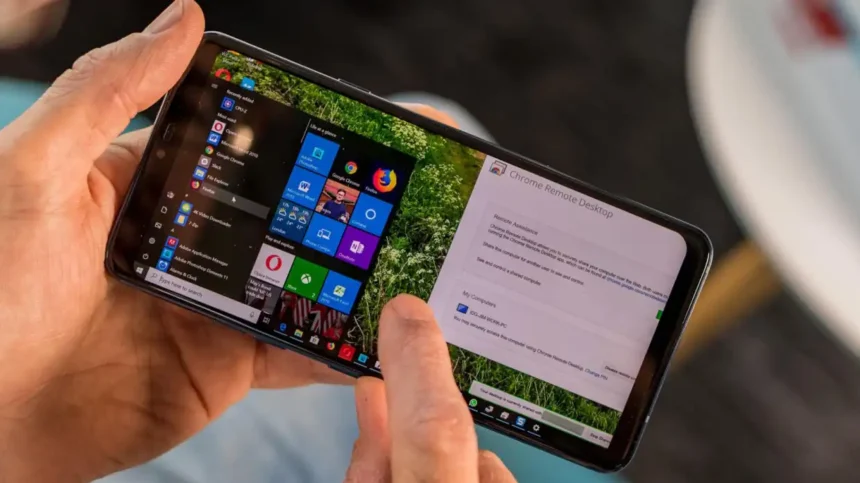
Можливість керувати компʼютером з телефону може бути корисною, коли необхідно отримати віддалений доступ, відкрити робочий документ під час поїздки або допомогти рідним з технічними питаннями. Ми підготували огляд п’яти перевірених програм для віддаленого робочого столу — від безкоштовних варіантів для домашніх мереж до професійних інструментів з функціями передачі файлів та HD-відео.
Зміст
- Віддалене керування Chrome (Chrome Remote Desktop)
- Windows App (раніше Microsoft Remote Desktop)
- TeamViewer
- AnyDesk
- Splashtop Personal
- Який застосунок обрати?
- Поширені запитання
Незалежно від ваших потреб, нижче представлені найбільш зручні програми для керування комп’ютерним екраном за допомогою телефона чи планшета, а також докладні інструкції з їх налаштування.
Віддалене керування Chrome (Chrome Remote Desktop)
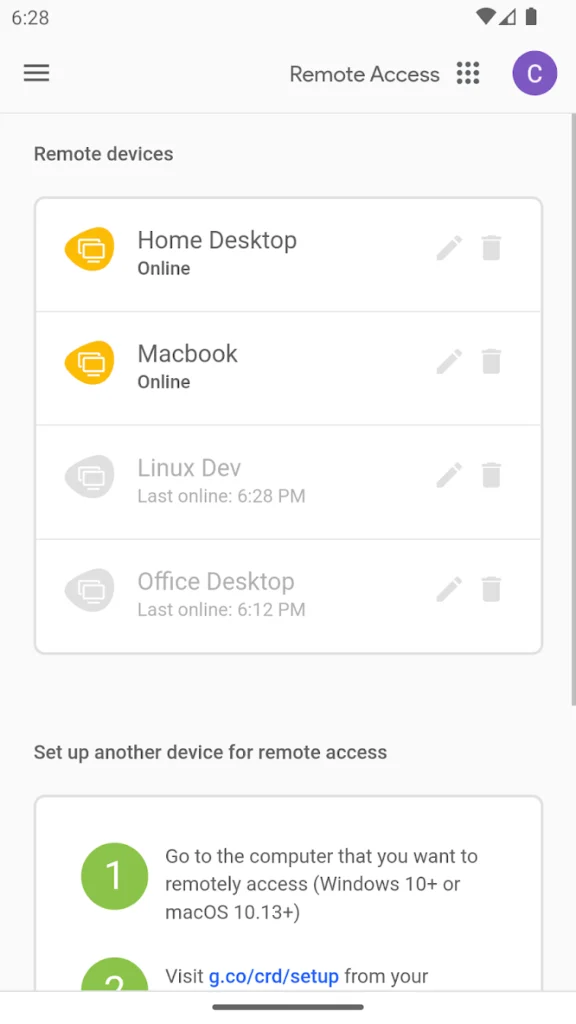
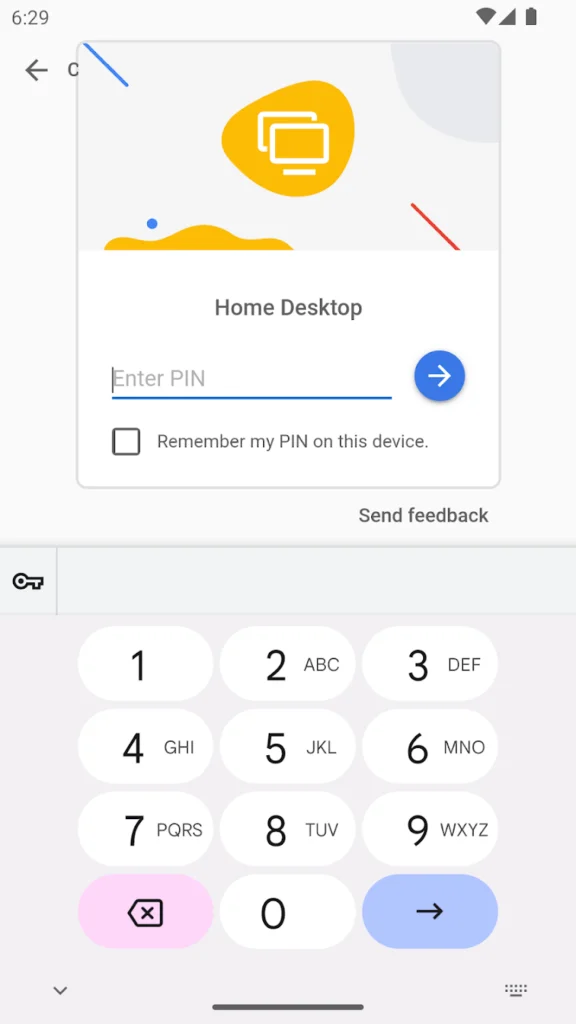
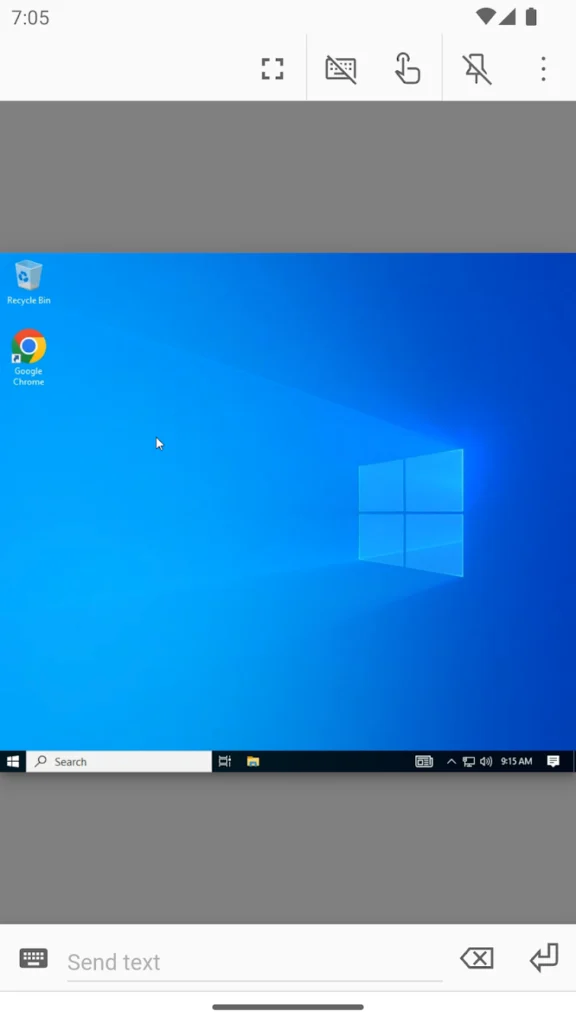
«Віддалене керування Chrome» — це один із найпопулярніших та найпростіших безкоштовних інструментів для віддаленого доступу. Він не дублює екран телефону на комп’ютері, а навпаки — дозволяє переглядати та контролювати робочий стіл ПК з мобільного пристрою. Найзручніше користуватися ним з планшета, але програма також добре підходить і для смартфонів. Вона працює на будь-якому комп’ютері, де встановлено браузер Google Chrome.
Ключові характеристики
- Легкість налаштування та використання.
- Інтеграція з браузером Google Chrome.
- Підтримка різних платформ: Windows, macOS, Linux, Android, iOS.
- Безкоштовне використання без реклами.
Як налаштувати
- Встановіть розширення Chrome Remote Desktop у браузері Google Chrome на вашому комп’ютері.
- Завантажте додаток «Віддалене керування Chrome» на свій смартфон.
- Авторизуйтеся під одним і тим же обліковим записом Google на обох пристроях.
- Налаштуйте віддалений доступ та підключіться до комп’ютера через додаток.
Windows App (раніше Microsoft Remote Desktop)
Якщо ви раніше використовували Microsoft Remote Desktop, знайте: Microsoft припинила його підтримку та замінила на Windows App. Оновлення для Android з’явилося у квітні 2025 року, тоді як версія для Microsoft Store перестала підтримуватися 27 травня 2025 року. Windows App — це єдина платформа для доступу до віддалених сервісів Windows: звичайних домашніх і робочих комп’ютерів, а також Windows 365, Azure Virtual Desktop, Microsoft Dev Box та Remote Desktop Services. Порівняно зі старою версією, Windows App має оновлений інтерфейс та підтримує ключі доступу (passkey) для підвищення безпеки входу.
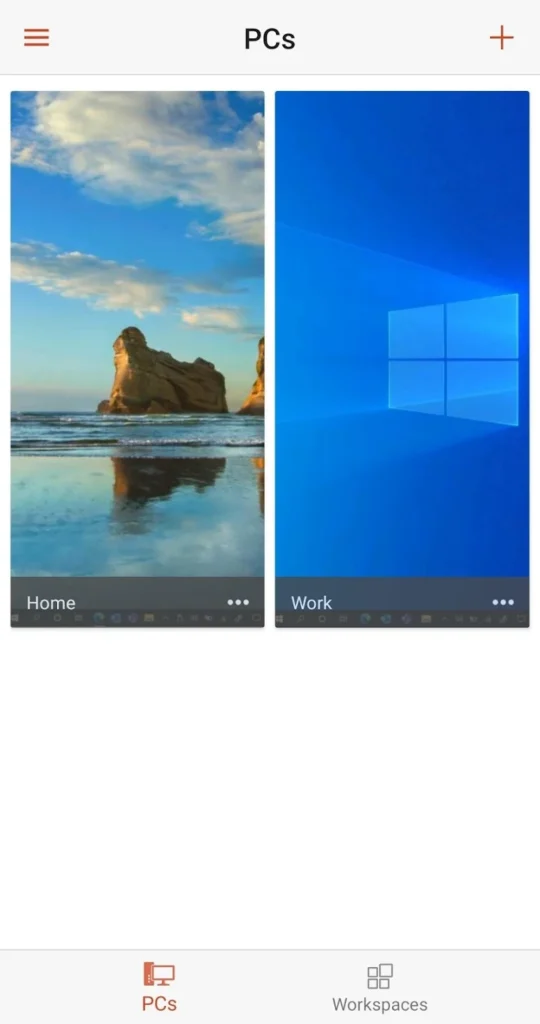
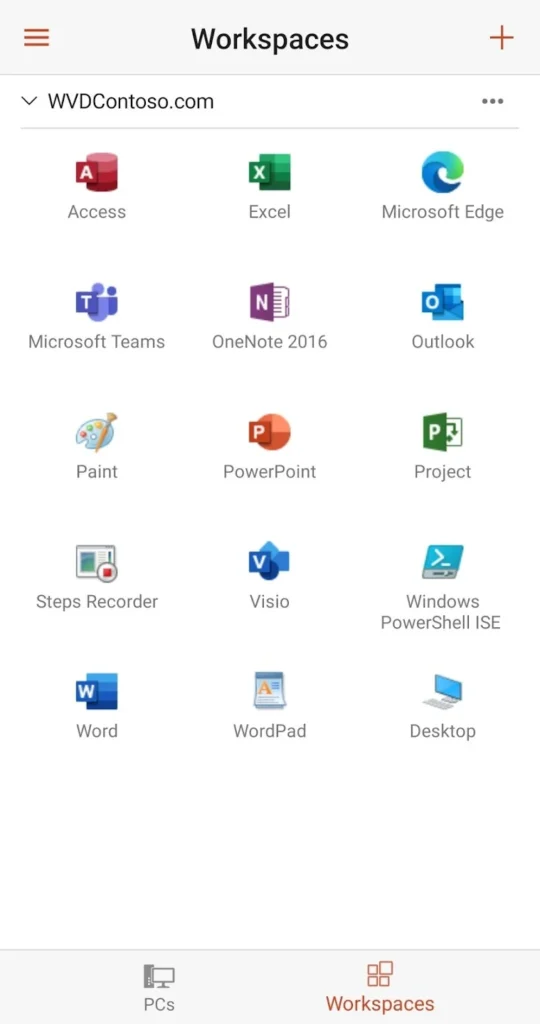
Важливо: вхідні RDP-з’єднання підтримуються тільки редакціями Windows Pro та Enterprise. На Windows Home неможливо увімкнути віддалений робочий стіл як сервер. Для підключення до домашнього ПК авторизація через особистий обліковий запис Microsoft у Windows App необов’язкова — комп’ютер можна додати вручну за іменем або IP-адресою.
Ключові характеристики
- Офіційний додаток Microsoft для віддаленого доступу до Windows.
- Підтримка протоколу Remote Desktop Protocol (RDP).
- Високий рівень безпеки та продуктивності, можливість входу за допомогою ключів доступу (passkey).
- Підтримка кількох моніторів та високої роздільної здатності.
Як налаштувати
- Увімкніть віддалений доступ на вашому ПК з Windows (активуйте «Віддалений робочий стіл» у системних налаштуваннях; необхідна редакція Pro або Enterprise).
- Завантажте додаток Windows App з Google Play на смартфон.
- Додайте нове підключення до ПК, вказавши його ім’я або IP-адресу, і встановіть з’єднання.
TeamViewer
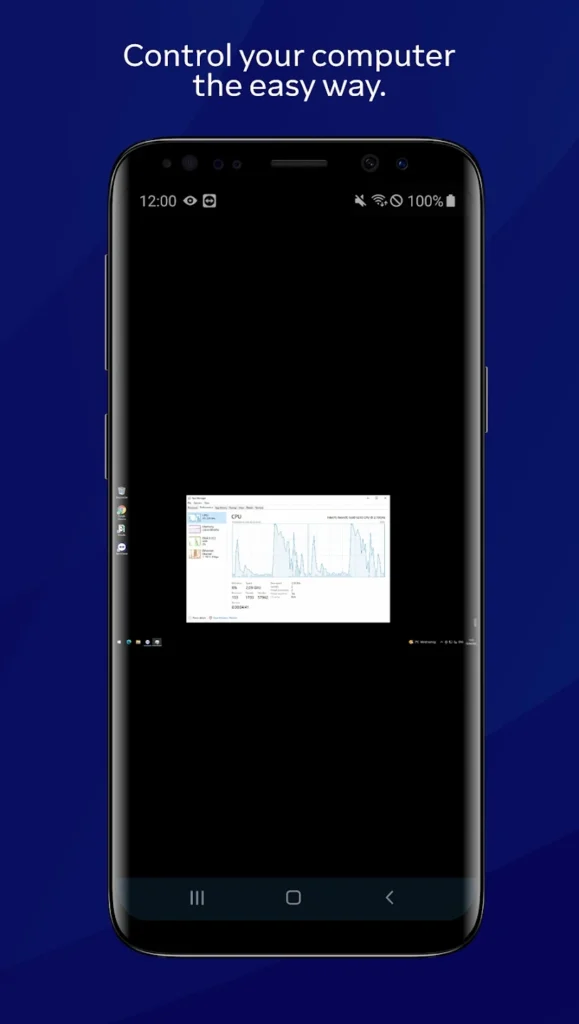
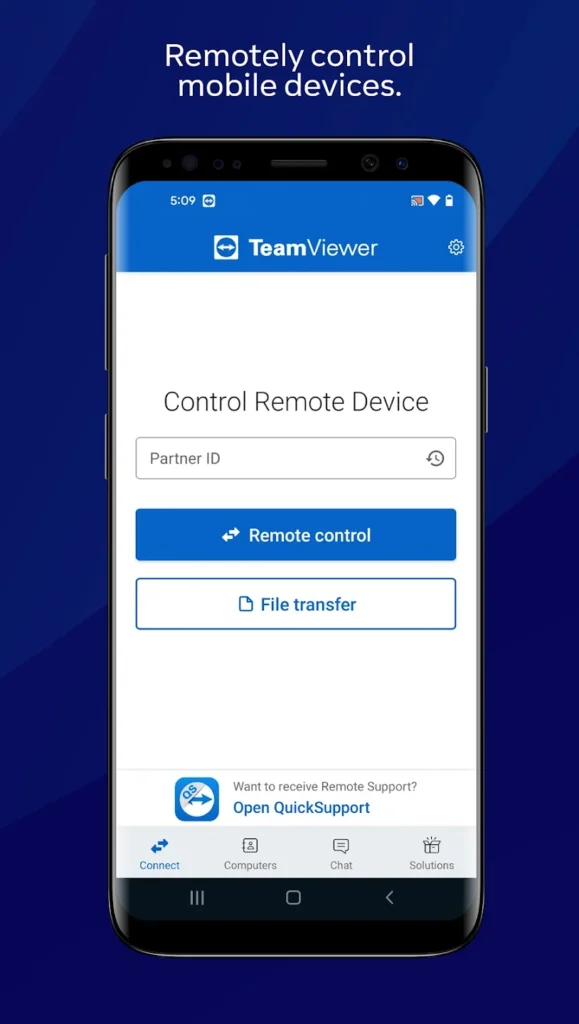
TeamViewer — це один із найбільш відомих інструментів для віддаленого доступу. Він підтримує передачу HD-відео та аудіо, 256-бітне шифрування AES та двосторонній обмін файлами. Програма сумісна з Windows, macOS та Linux. Для приватного використання TeamViewer є безкоштовним; для комерційних цілей передбачено кілька тарифних планів.
Ключові характеристики
- Можливість віддаленого керування комп’ютерами з Windows, macOS та Linux.
- Обмін файлами між пристроями.
- Підтримка аудіо- та відеозв’язку.
- Інтуїтивно зрозумілий інтерфейс.
Як налаштувати
- Завантажте та встановіть TeamViewer для ПК та додаток для Android на смартфон.
- Створіть обліковий запис та авторизуйтесь на обох пристроях.
- Введіть ID та пароль для встановлення з’єднання з віддаленим комп’ютером.
AnyDesk
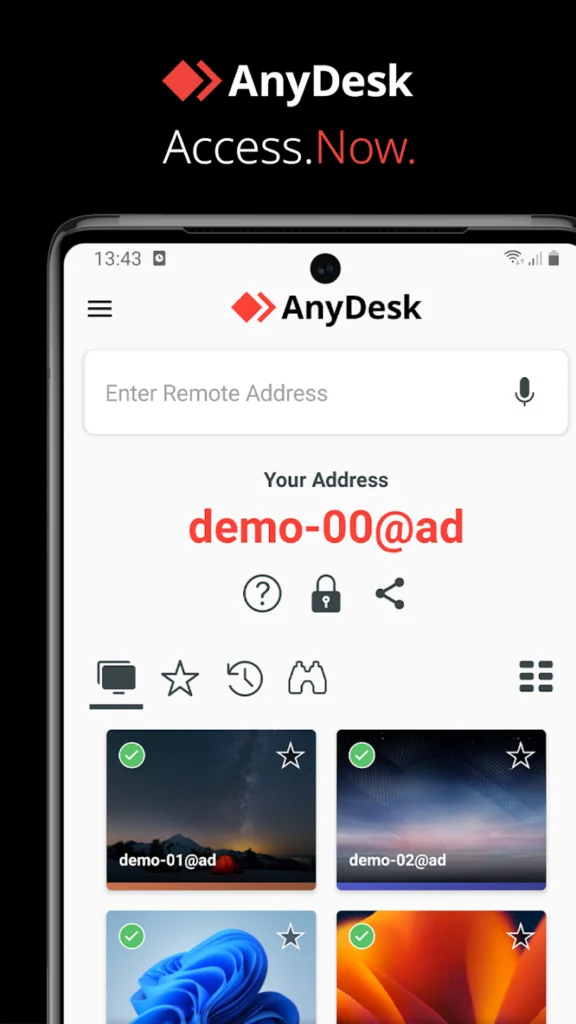
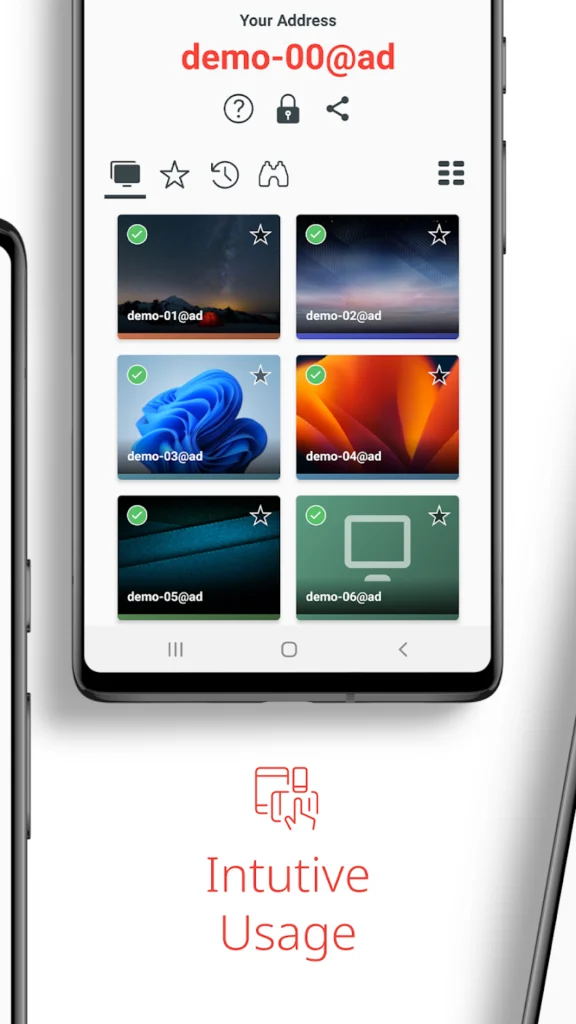
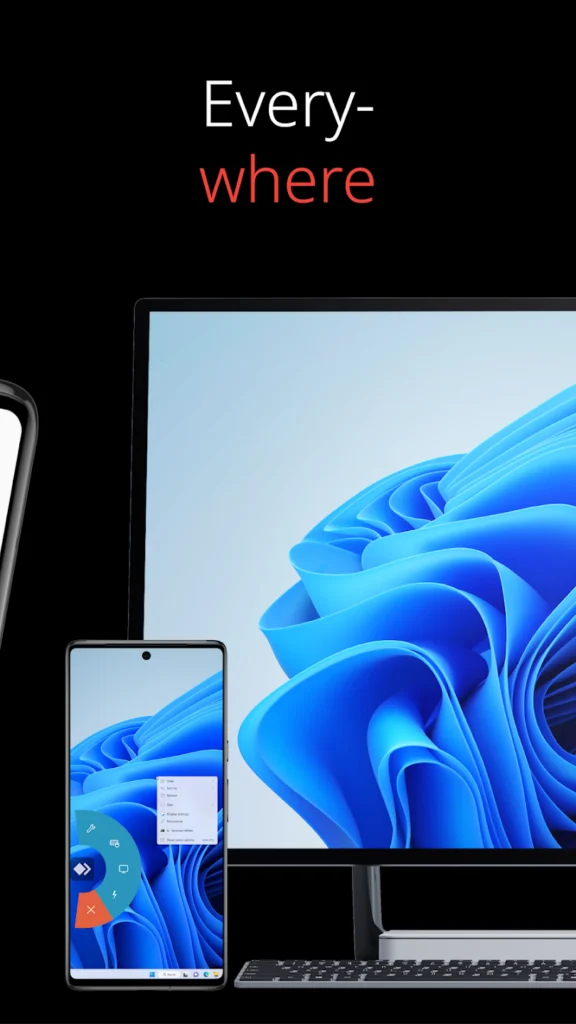
AnyDesk — це безкоштовна для особистого використання програма для віддаленого доступу, яка підтримує Windows, macOS, Linux, iOS та Android. Вона пропонує багато функцій, притаманних платним рішенням: спільний доступ до файлів, чат та повноцінне віддалене керування з мінімальними затримками.
Ключові характеристики
- Висока швидкість роботи та мінімальні затримки.
- Підтримка різних платформ: Windows, macOS, Linux, Android, iOS.
- Функція віддаленого друку.
- Можливість передачі файлів.
Як налаштувати
- Завантажте та встановіть AnyDesk на комп’ютер та смартфон.
- Відкрийте програму та введіть AnyDesk-адресу віддаленого комп’ютера.
- Підтвердіть підключення на віддаленому комп’ютері.
Splashtop Personal
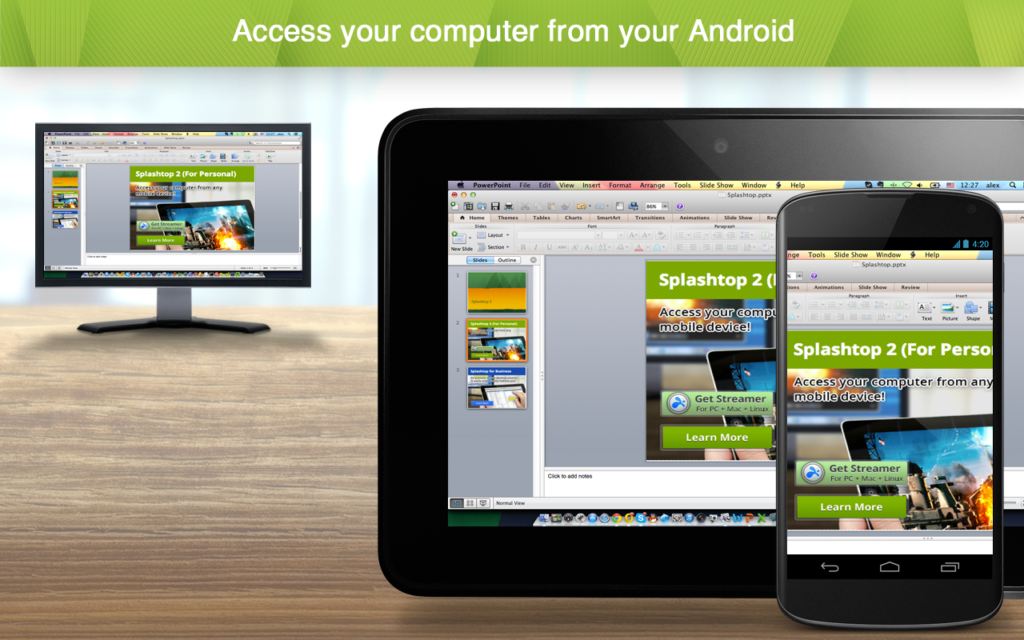
Splashtop — популярний інструмент для віддаленого доступу, який забезпечує високу якість передачі відео та звуку. Splashtop Personal є безкоштовним для особистого використання, але має важливе обмеження: безкоштовний тариф функціонує лише в межах домашньої мережі Wi-Fi. Для доступу до комп’ютера поза домом потрібна платна підписка Anywhere Access Pack. Splashtop сумісний з Windows, macOS, Linux, iOS та Android.
Ключові характеристики
- Висока швидкість передачі даних та якість відео.
- Підтримка Windows, macOS, Linux, Android, iOS.
- Можливість перегляду мультимедіа з віддаленого комп’ютера.
- Безкоштовний у межах домашньої мережі; доступ ззовні — за платною підпискою.
Як налаштувати
- Завантажте та встановіть Splashtop Streamer на ваш комп’ютер.
- Завантажте додаток Splashtop Personal на смартфон.
- Створіть обліковий запис та авторизуйтесь на обох пристроях.
- Підключіться до комп’ютера через додаток.
Який застосунок обрати?
Вибір залежить від ваших потреб та бюджету. Для безкоштовного та простого доступу до домашнього комп’ютера ідеально підійдуть «Віддалений робочий стіл Chrome» або AnyDesk. Користувачам Windows варто розглянути Windows App, особливо якщо комп’ютер працює під управлінням редакції Pro чи Enterprise. Якщо вам потрібні розширені можливості, такі як передача файлів, відеозв’язок або якісне потокове відтворення відео, кращим вибором будуть TeamViewer або Splashtop.
На що ще варто звернути увагу при виборі програми для віддаленого доступу:
- Сумісність. Переконайтеся, що додаток підтримує операційні системи як вашого ПК, так і вашого телефона.
- Безпека. Віддавайте перевагу рішенням з наскрізним шифруванням та двофакторною автентифікацією.
- Швидкість. Перевірте стабільність та плавність з’єднання при використанні вашого інтернету.
- Зручність. Програма має бути легкою у налаштуванні та повсякденному використанні.
- Відгуки. Ознайомтеся з оцінками в Google Play, особливо негативними — вони можуть виявити реальні недоліки.
Усі представлені програми пропонують широкий функціонал і підтримують різні платформи, що дозволяє керувати комп’ютером практично з будь-якого місця. Обирайте рішення, яке найкраще відповідає вашим завданням.
Поширені запитання
Чим Windows App відрізняється від попередньої версії Microsoft Remote Desktop?
Windows App є наступником програми Microsoft Remote Desktop, підтримку якої Microsoft припинила у 2025 році. Він об’єднує доступ до домашніх та робочих комп’ютерів, а також до хмарних сервісів Windows 365 та Azure Virtual Desktop в одному додатку, має оновлений інтерфейс та підтримує автентифікацію за допомогою ключів доступу.
Чи можна підключитися до комп’ютера з Windows Home?
Як сервер, вхідні RDP-з’єднання підтримуються лише редакціями Windows Pro та Enterprise. Якщо на комп’ютері встановлено Windows Home, скористайтеся рішеннями, незалежними від RDP, — наприклад, «Віддаленим робочим столом Chrome», AnyDesk або TeamViewer.
Який додаток для віддаленого доступу є безкоштовним?
Безкоштовно для особистого використання доступні «Віддалений робочий стіл Chrome», TeamViewer та AnyDesk. Splashtop Personal безкоштовний лише в межах домашньої мережі; доступ ззовні вимагає платної підписки.
Чи безпечно використовувати віддалений доступ до ПК?
Так, якщо програма використовує шифрування та двофакторну автентифікацію, а ви підключаєтеся лише до власних пристроїв. Ніколи не надавайте доступ до свого комп’ютера стороннім особам на їхнє прохання — цим часто користуються шахраї.
Будь ласка, залиште це поле порожнім
О, привіт
Приємно познайомитися!
Ми не розсилаємо спам! Ознайомтеся з нашою політикою конфіденційності для отримання додаткової інформації.
Перевірте свою поштову скриньку або папку зі спамом, щоб підтвердити підписку.
ТЕГИ:AndroidWindowsвіддалений робочий стілКомп’ютеримобільний додатокСмартфони Поділитися Facebook Threads Копіювати посилання Друк Попереднє  Індія тимчасово заблокувала Telegram, пояснивши це боротьбою з махінаціями на іспитах Наступне
  Естонія відправлятиме листи з російського домену .ru у карантин, перш ніж вони дійдуть до держслужбовців
В тренді
Витік даних у CEVA Logistics: Valve попереджає європейських покупців обладнання Steam
11.08.2026 
Смартфон проти камери у 2026 році: коли мобільної камери вже замало
10.08.2026 
Дата-центри для ШІ переходять на власні газові електростанції: у США їх планують щонайменше 82
10.08.2026 
Anthropic позначатиме згенерований Claude контент невидимими водяними знаками
12.08.2026 
Шифрування повідомлень у месенджерах: як налаштувати?
14.08.2026  Gmail і Google
Як змінити обліковий запис Google за замовчуванням на Android
16.08.2026  Смартфон
Як підписати PDF на смартфоні: інструкція для iPhone та Android
14.08.2026  Кібербезпека
Сотні повідомлень за хвилину: що таке SMS-бомбінг і як від нього захиститися
13.08.2026  Новини
Серпневий Patch Tuesday: Microsoft закрила 421 вразливість, зокрема 0-day для атак Lazarus
12.08.2026
Джерело