

Наталя ЗарудняВідНаталя ЗарудняГоловний редакторКерівниця редакції та фундаторка CyberCalm. Маю понад 10 років досвіду у сфері кібербезпеки та технологічної журналістики. Пишу про захист даних, безпеку мобільних пристроїв, штучний інтелект та соціальні медіа.Слідкуйте: 14.08.2026 Поділитися 8 хвилин читання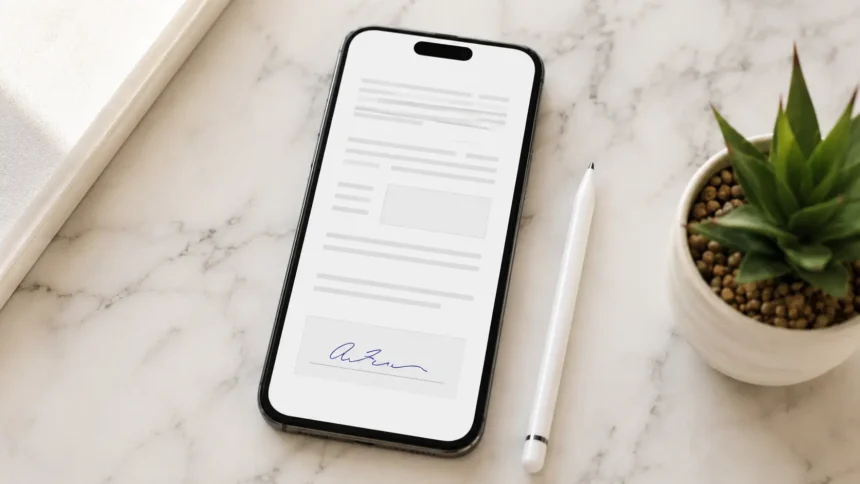
Договір, акт чи заява можуть з’явитися саме тоді, коли компʼютер недоступний — у дорозі, під час очікування в черзі або в перервах між зустрічами. Сучасні смартфони дозволяють підписати PDF-документ за лічені хвилини, не витрачаючи папір. Нижче ви знайдете покрокові інструкції для iPhone та Android, а також огляд сервісу Дія.Підпис, що дає можливість накласти на документ кваліфікований електронний підпис (КЕП) з юридичною силою.
Зміст
- Як поставити підпис на PDF на iPhone
- Як поставити підпис на PDF на Android
- Як підписати PDF з юридичною вагою: Дія.Підпис (КЕП)
- Часті запитання
Важливо розрізняти два види підписів. Перший — звичайний електронний підпис: розчерк, намальований пальцем чи стилусом, який вбудовується у PDF як графічне зображення. Цей метод підходить для внутрішнього узгодження, підписання приміток або документів, де не вимагається офіційна перевірка. Другий — кваліфікований електронний підпис (КЕП), який має юридичну силу згідно з Законом України «Про електронні довірчі послуги» та дорівнює власноручному підпису. КЕП можна отримати безкоштовно через застосунок «Дія», банківські установи або інших акредитованих надавачів електронних довірчих послуг.
Як поставити підпис на PDF на iPhone
На iPhone підпис можна додати без встановлення сторонніх програм — достатньо скористатися вбудованим інструментом Розмітка (Markup), який доступний у застосунках «Файли», «Пошта», «Нотатки», а також під час швидкого перегляду файлів. Інструкція актуальна для iOS 26 з інтерфейсом Liquid Glass, а також для попередніх версій — iOS 18, iOS 17 та iOS 16; послідовність дій однакова, відрізняється лише візуальне оформлення.
Послідовна інструкція
- Відкрийте PDF-файл у програмі «Файли» (Files) або безпосередньо з «Пошти» чи месенджера.
- Натисніть на іконку Розмітки (Markup) — зображення олівця у верхньому правому куті екрана.
- У меню інструментів натисніть «+» (знак плюса), потім оберіть «Додати підпис» (Add Signature).
- Якщо підпис створюється вперше, з’явиться поле для малювання. Намалюйте підпис пальцем або стилусом Apple Pencil, потім натисніть позначку «✓» (у старіших версіях iOS — «Готово»).
- Підпис з’явиться на сторінці документа. Його можна перемістити у потрібне місце та змінити розмір, потягнувши за кути рамки.
- Натисніть «Готово» (Done) у верхньому лівому куті, щоб зберегти файл.
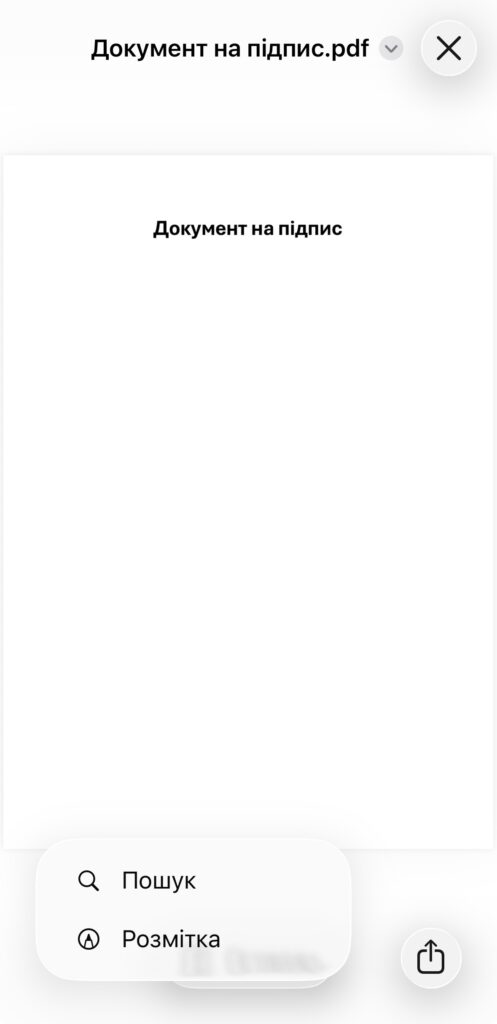
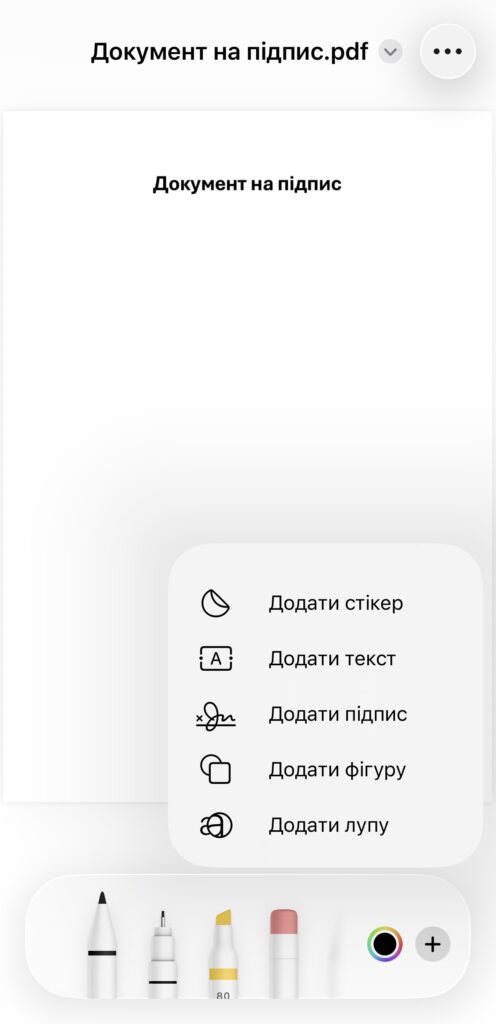
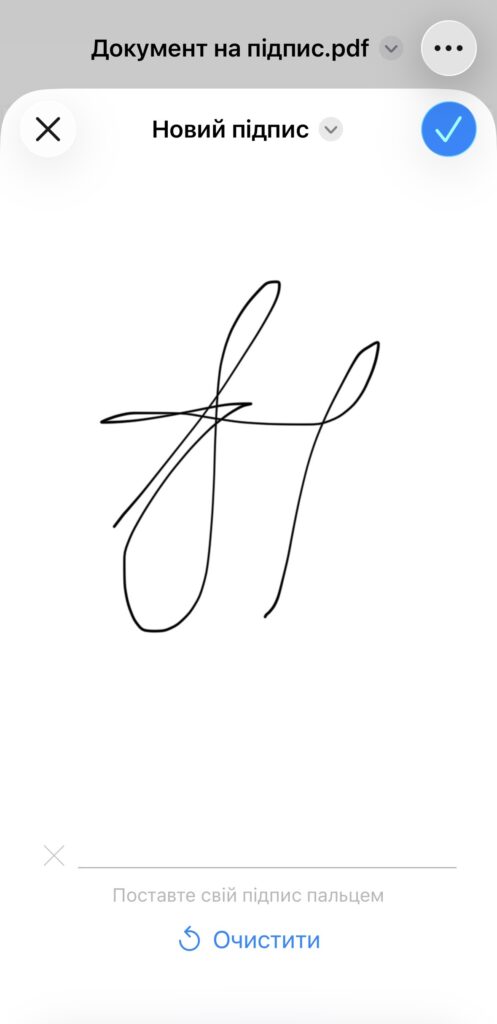
Збережений підпис буде синхронізовано через iCloud і доступний на всіх пристроях Apple — iPhone, iPad та Mac. За потреби можна зберігати кілька різних підписів та перемикатися між ними через меню «Додати або видалити підпис».
Як поставити підпис на PDF на Android
На відміну від iOS, Android не має єдиного інтегрованого інструменту для підписання PDF, проте існує кілька зручних безкоштовних рішень.
Спосіб 1: Google Drive (без встановлення додаткового ПЗ)
Застосунок Google Drive попередньо встановлено на більшості Android-пристроїв і підтримує функцію анотування PDF — малювання пальцем або стилусом безпосередньо на документі.
- Відкрийте PDF-файл у застосунку Google Drive.
- Натисніть на іконку «Анотація» (Annotate) — зображення пера в нижньому правому куті.
- Оберіть інструмент «Перо» (Pen), намалюйте підпис у потрібному місці документа.
- Натисніть «Зберегти». Анотації можна зберегти безпосередньо у файл або створити копію PDF із підписом, не змінюючи оригінал.
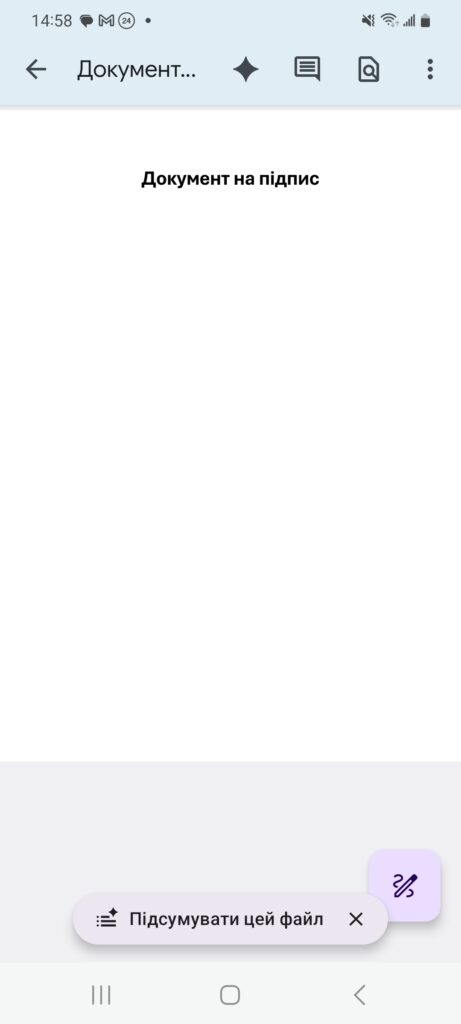
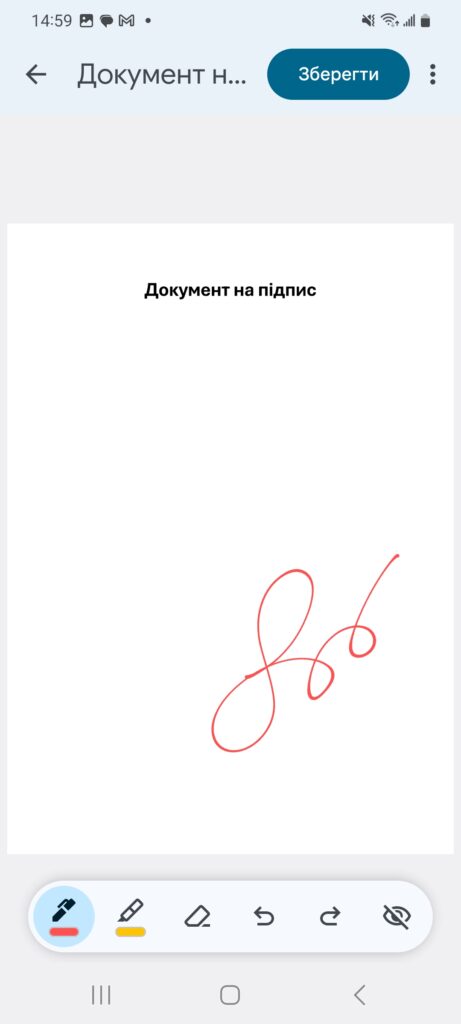
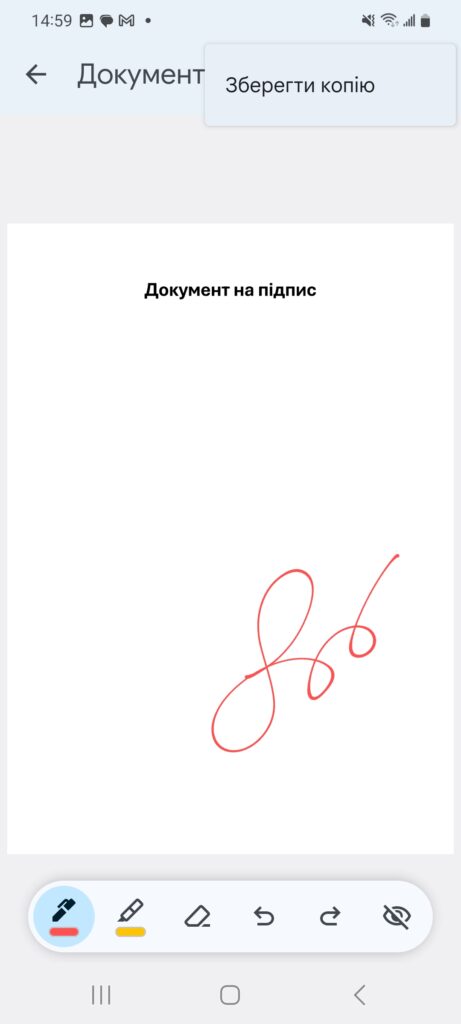
Цей метод підходить для швидкого підписання, коли під рукою немає додаткових програм. Однак Google Drive не зберігає підпис для подальшого використання — щоразу його доведеться малювати знову.
Спосіб 2: Adobe Acrobat Reader
Adobe Acrobat Reader — це безкоштовний застосунок, який дозволяє зберегти підпис для подальшого використання в інших документах.
- Завантажте та встановіть Adobe Acrobat Reader з Google Play.
- Відкрийте PDF-документ у програмі.
- Натисніть на іконку «Редагувати» у нижньому правому куті екрана.
- Оберіть «Заповнити та підписати» (Fill & Sign).
- Натисніть на іконку підпису (зображення пера) та оберіть «Створити підпис» (Create Signature). Підпис можна намалювати пальцем, вставити зображення або сфотографувати рукописний підпис на папері.
- Натисніть «Готово» (Done), торкніться місця на документі, куди потрібно поставити підпис. Змініть розмір і розташування підпису, перетягуючи його.
- Підтвердіть дію — натисніть позначку «✓» у верхньому лівому куті.
Збережений підпис буде доступний для повторного використання в будь-якому PDF-файлі, відкритому через Adobe Acrobat Reader.
Як підписати PDF з юридичною вагою: Дія.Підпис (КЕП)
Описані вище методи створюють звичайний електронний підпис — по суті, зображення розчерку, вбудоване в документ. Якщо ж потрібен підпис з юридичною силою, що прирівнюється до власноручного, варто скористатися кваліфікованим електронним підписом (КЕП) через сервіс Дія.Підпис.
Що необхідно для отримання КЕП через Дію
Для створення Дія.Підпису потрібен застосунок «Дія» (доступний для iOS та Android) та документ із безконтактним чипом — ID-картка або біометричний закордонний паспорт. Під час першого налаштування програма зчитає чип документа за допомогою NFC, після чого сформує хмарний ключ КЕП. Послуга є безкоштовною.
Як підписати документ
- Перейдіть на сервіс підписання документів: ca.diia.gov.ua/sign (доступний як з мобільного, так і з комп’ютера).
- Оберіть тип носія ключа. Для Дія.Підпису — це хмарний ключ, який автентифікується через застосунок «Дія».
- Завантажте PDF-файл, який потребує підпису.
- Натисніть «Підписати». Сервіс накладе КЕП і створить файл у форматі .p7s, який містить оригінальний документ та електронний підпис.
Підписаний файл можна перевірити на порталі Дія, завантаживши .p7s-файл у розділ «Перевірити підпис». Зміст документа залишається у браузері та не передається на сервер, що гарантує конфіденційність.
КЕП має юридичну силу в Україні: електронний документ із КЕП визнається оригіналом відповідно до статті 7 Закону України «Про електронні документи та електронний документообіг». Такий документ можна застосовувати в судових процесах, бухгалтерському обліку та під час взаємодії з державними органами.
Часті запитання
Чи має юридичну силу підпис, намальований пальцем на смартфоні?
Підпис, створений через Markup на iPhone або через Adobe Acrobat Reader на Android, є звичайним електронним підписом. Він може використовуватися для внутрішніх узгоджень або підписання документів за попередньою згодою сторін, але не забезпечує такого ж рівня правового захисту, як КЕП. Для документів, що потребують юридичної сили, рекомендується використовувати Дія.Підпис або інший КЕП.
Чи можна поставити підпис на PDF на Android без встановлення додаткових програм?
Так. Google Drive підтримує анотацію PDF пальцем або стилусом безпосередньо в застосунку, який зазвичай попередньо встановлено на Android-пристроях. Однак цей метод не зберігає підпис для подальшого використання.
Чи синхронізується підпис між пристроями Apple?
Так. Підпис, створений через Розмітку (Markup), зберігається в iCloud і автоматично з’являється на всіх пристроях — iPhone, iPad та Mac — за умови використання одного Apple ID.
Як підписати один документ кількома підписами?
Для звичайного електронного підпису — кожна сторона послідовно додає свій підпис у PDF-файл. Для КЕП — перший підписант підписує файл через ca.diia.gov.ua/sign, надсилає отриманий .p7s-файл другому підписанту, який завантажує його та накладає свій КЕП. Результатом буде файл з інформацією про обидва підписи.
Що таке файл .p7s?
Файл у форматі .p7s — це контейнер, що містить оригінальний документ та накладений на нього кваліфікований електронний підпис. Відкрити та перевірити такий файл можна через сервіс «Перевірити підпис» на порталі Дія.
Будь ласка, залиште це поле порожнім
Привіт
Раді знайомству!
Ми не надсилаємо спам! Ознайомтеся з нашою політикою конфіденційності для деталей.
Перевірте свою скриньку або папку зі спамом, щоб підтвердити підписку.
ТЕГИ:AndroidiPhonePDFДіяелектронний цифровий підписСмартфони Поділитися Facebook Threads Копіювати посилання Друк Попередня стаття  WhatsApp Scam Alert: нова функція виявляє шахрайські повідомлення без порушення шифрування
Популярні

Альтернативи Chrome у 2026 році: браузери для тих, хто дбає про приватність
10.08.2026 
Смартфон проти камери у 2026 році: коли мобільної камери вже замало
10.08.2026 
Сексторшн: ФБР попереджає про крадіжку інтимних фото — 6 способів захисту
13.08.2026 
Signal додав нову функцію безпеки для захисту від атак «людина посередині»
13.08.2026 
Anthropic позначатиме згенерований Claude контент невидимими водяними знаками
12.08.2026  Кібербезпека
Сотні повідомлень за хвилину: що таке SMS-бомбінг і як від нього захиститися
13.08.2026  Смартфон
Як налаштувати батьківський контроль на iPhone: актуальна інструкція для iOS 26
10.08.2026  Кібербезпека
Шпигунське ПЗ: що це таке, які види існують і як воно потрапляє на телефон
09.08.2026  Смартфон
Як зробити скріншот на Android: усі робочі способи у 2026 році
07.08.2026
Джерело