

Наталя ЗарудняВідНаталя ЗарудняГоловний редакторГоловний редактор та засновниця CyberCalm. Має понад 10 років досвіду роботи у сфері кібербезпеки та технологічної журналістики. Спеціалізується на написанні матеріалів про захист даних, мобільну безпеку, штучний інтелект та соціальні мережі.Слідкуйте: 10.07.2026 Поширити 5 хв. читання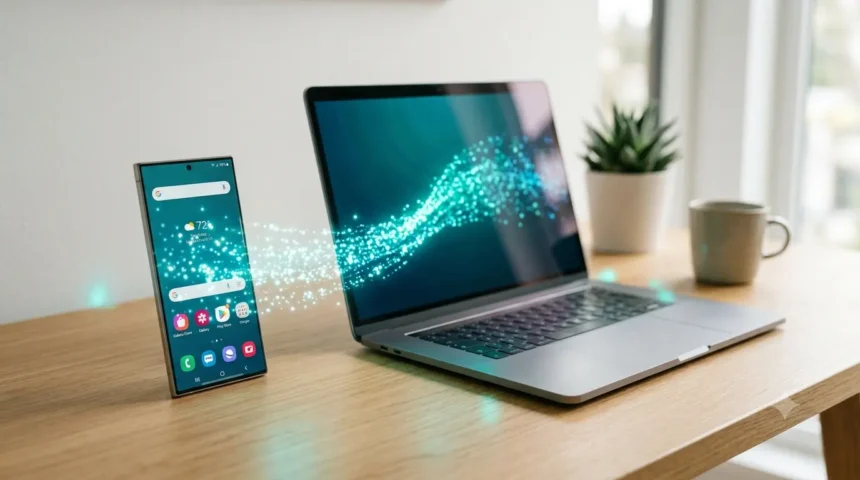
Android та macOS офіційно мають обмежену сумісність між собою: Apple зосереджується на інтеграції iPhone з Mac, а Google — на звʼязку Android з Windows. Однак, досягти повноцінної синхронізації між Android-смартфоном та компʼютером Mac цілком можливо. Найкращим універсальним безкоштовним інструментом є програма KDE Connect, яка дозволяє передавати файли, синхронізувати буфер обміну та відображати сповіщення телефону на екрані компʼютера. Для виконання специфічних завдань існують перевірені альтернативні рішення.
Зміст
- Причини слабкої сумісності Android та Mac
- KDE Connect: безкоштовний інструмент для звʼязку смартфона та Mac
- Інструкція з налаштування KDE Connect
- Можливості KDE Connect після встановлення зʼєднання
- Альтернативні рішення для окремих завдань
- Важливі аспекти безпеки
Чому Android і Mac досі погано «дружать»
macOS не має вбудованої підтримки для роботи з файловою системою Android напряму. Протягом багатьох років цю функціональну прогалину заповнювала програма Android File Transfer від Google. Однак, у лютому 2024 року Google вилучила посилання на неї з офіційного вебсайту Android, припинивши її підтримку. Натомість, зʼявився новий інструмент — Quick Share, розроблений Google та Samsung для бездротової передачі файлів. Проте, офіційно ця програма доступна лише для компʼютерів з Windows. Перший офіційний міст між цими платформами зʼявився наприкінці 2025 року: Quick Share на смартфонах Pixel 10 отримав функцію надсилання файлів через AirDrop на iPhone, iPad та Mac, і ця можливість поступово розширюється на інші Android-пристрої. Але для користувачів більшості смартфонів сторонні рішення залишаються найбільш практичним вибором.
KDE Connect: безкоштовний «місток» між смартфоном і Mac
KDE Connect — це проєкт з відкритим вихідним кодом, розроблений спільнотою KDE, який забезпечує обмін даними між пристроями, зокрема буфером обміну, файлами та сповіщеннями, а також дозволяє керувати компʼютером за допомогою смартфона. Усі операції відбуваються бездротово в межах локальної мережі Wi-Fi. З’єднання захищене шифруванням TLS, гарантуючи, що ваші дані не передаються через сторонні сервери.
Стабільна версія KDE Connect для macOS доступна для завантаження з офіційного сайту. Програма також присутня в App Store і потребує macOS 13.0 або новішої версії. Проєкт активно розвивається, і останнє оновлення, версія 26.04.3, було випущено 2 липня 2026 року.
Як налаштувати KDE Connect: покрокова інструкція
- Завантажте та встановіть KDE Connect на ваш Mac з App Store або з офіційної сторінки завантажень.
- Встановіть програму KDE Connect на ваш Android-смартфон з Google Play або каталогу F-Droid.
- Переконайтеся, що обидва пристрої підключені до однієї мережі Wi-Fi. З’єднання встановлюється саме через локальну мережу, а не через Bluetooth.
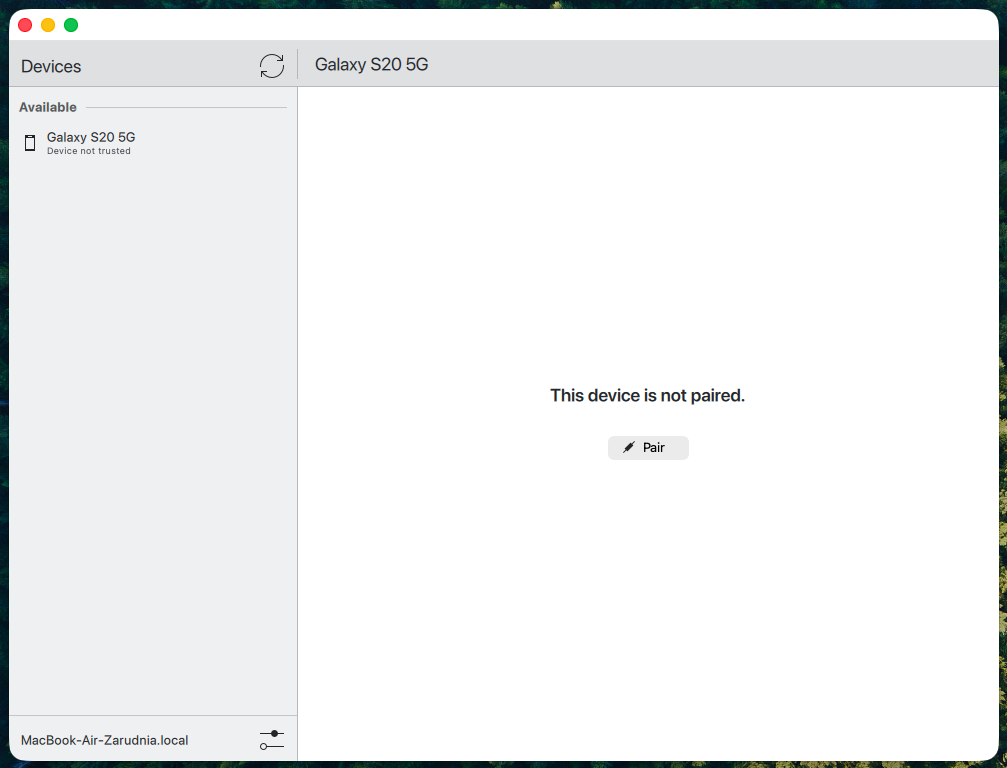
- Відкрийте програму на смартфоні, виберіть свій Mac зі списку доступних пристроїв і надішліть запит на сполучення.
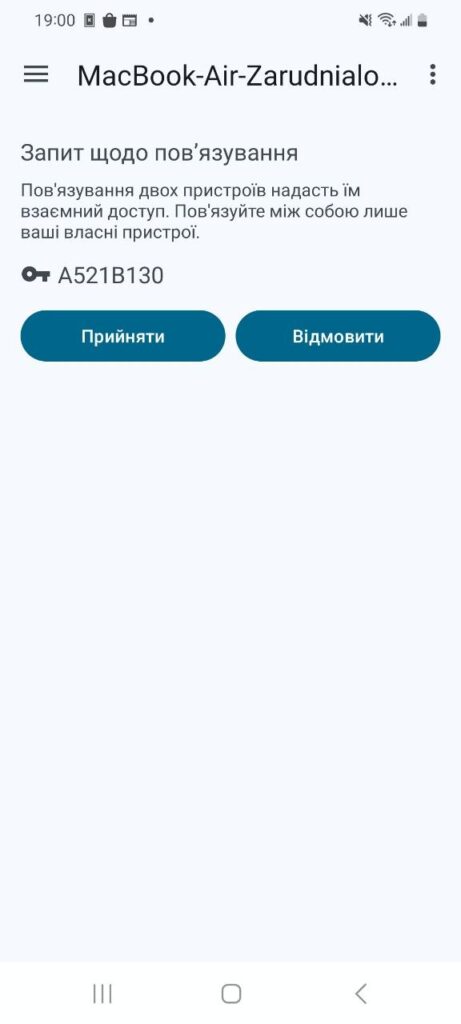
- Підтвердьте запит на Mac, звіривши код перевірки, який відображається на екранах обох пристроїв.
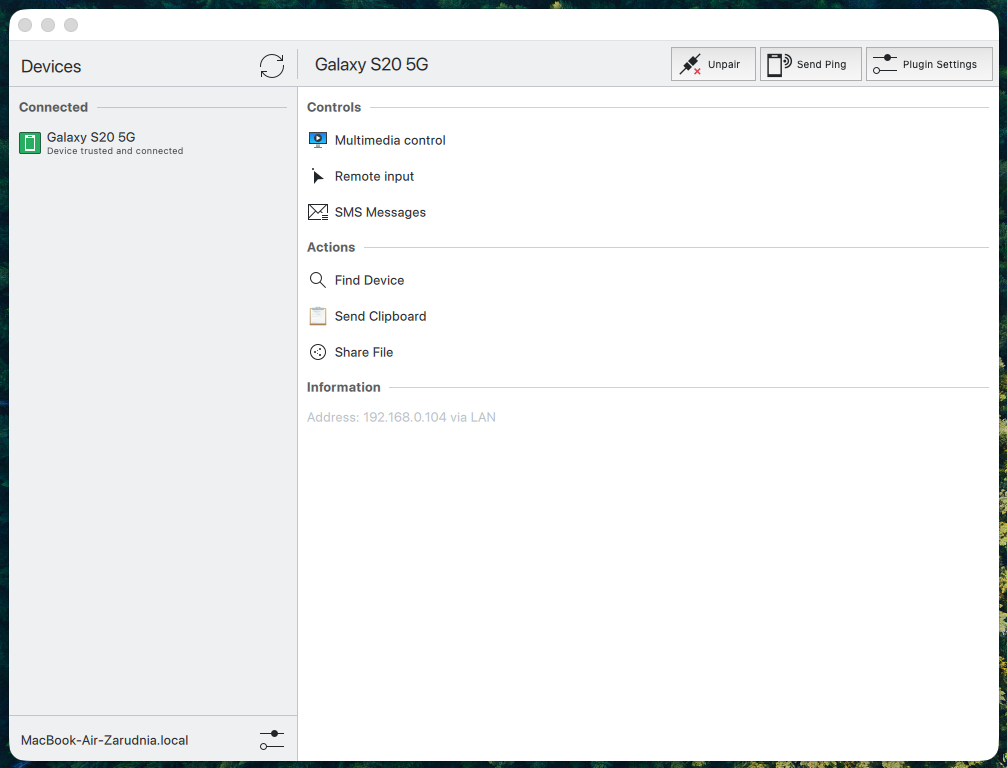
- Надайте Android-застосунку необхідні дозволи (доступ до сповіщень, файлів, SMS) та активуйте потрібні модулі в налаштуваннях.
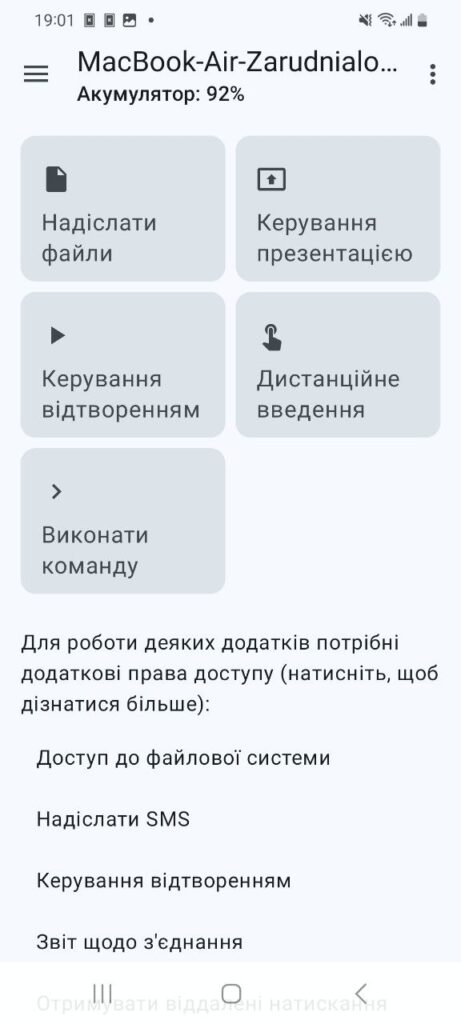
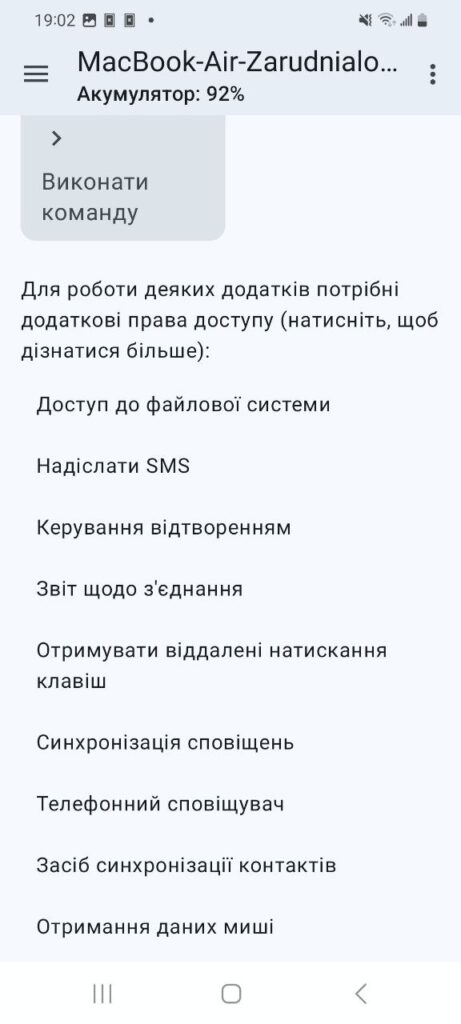
Що вміє KDE Connect після зʼєднання
Серед основних функцій програми:
- обмін файлами та веб-посиланнями між вашим смартфоном і компʼютером;
- універсальний буфер обміну: скопійований контент на одному пристрої можна вставити на іншому;
- перегляд сповіщень з телефону на екрані Mac з можливістю відповіді на повідомлення;
- можливість читати та надсилати SMS-повідомлення з компʼютера;
- функція віртуального тачпада та клавіатури: екран вашого смартфона може керувати курсором компʼютера;
- контроль відтворення мультимедіа та навігація по слайдах презентацій;
- функція пошуку втраченого телефону: пристрій відтворить звуковий сигнал за командою з компʼютера.
Важливо зазначити: версія KDE Connect для macOS є молодшою за оригінальну версію для Linux, тому деякі модулі можуть мати обмежену функціональність. Однак, базові функції, такі як передача файлів, синхронізація буфера обміну та відображення сповіщень, працюють стабільно.
Альтернативи для окремих завдань
- LocalSend— це кросплатформний інструмент з відкритим вихідним кодом, аналогічний AirDrop. Він дозволяє передавати файли в локальній мережі з наскрізним шифруванням, без необхідності створення облікових записів чи використання серверів. Це найпростіший варіант для тих, кому потрібно лише пересилати файли.
- OpenMTP— безкоштовний застосунок з відкритим вихідним кодом, призначений для передачі файлів через USB-кабель. Він підтримує Mac з процесорами Apple Silicon та Intel. Це пряма заміна припиненому Android File Transfer, зручна для роботи з великими обсягами даних.
- Samsung Smart Switch— офіційна програма від Samsung для власників пристроїв Galaxy. Вона дозволяє створювати резервні копії, відновлювати дані та переносити вміст смартфона на Mac.
- Quick Share через AirDrop— власники Pixel 10 можуть безпосередньо надсилати файли на Mac, якщо на комп’ютері активовано режим AirDrop “Для всіх протягом 10 хвилин”. Перелік сумісних смартфонів постійно розширюється.
- Хмарні сховища— універсальне рішення для зберігання документів і фотографій, коли пристрої не перебувають в одній мережі. Основний недолік — файли проходять через сервери постачальника послуг.
На що звернути увагу з погляду безпеки
Завжди завантажуйте програмне забезпечення виключно з офіційних джерел: сайтів розробників, App Store, Google Play або F-Droid. Сторонні дзеркала або каталоги програм можуть розповсюджувати модифіковані версії. Під час першого встановлення з’єднання KDE Connect обов’язково звіряйте код перевірки на обох пристроях, щоб запобігти несанкціонованому підключенню інших пристроїв у спільній мережі. У публічних Wi-Fi мережах (у кафе, готелях чи коворкінгах) краще взагалі уникати налаштування синхронізації.
Будь ласка, залиште це поле порожнім
О, привіт
Приємно познайомитися!
Ми не розсилаємо спам! Ознайомтеся з нашою політикою конфіденційності для отримання додаткової інформації.
Перевірте свою поштову скриньку або папку зі спамом, щоб підтвердити підписку.
ТЕГИ:AndroidAppleMacMacBookmacOSКомп’ютериСмартфони Поділитися Facebook Threads Копіювати посилання Друк Попередня стаття  Як увімкнути дозвіл для застосунку на Android: обовʼязкові, тимчасові та «зниклі» дозволи Наступна стаття
  Як оплачувати через Google Pay: налаштування і користування в Україні
В тренді
Смартфон проти камери у 2026 році: коли мобільної камери вже замало
10.08.2026 
Шифрування повідомлень у месенджерах: як налаштувати?
14.08.2026 
Сексторшн: ФБР попереджає про крадіжку інтимних фото — 6 способів захисту
13.08.2026 
Серпневий Patch Tuesday: Microsoft закрила 421 вразливість, зокрема 0-day для атак Lazarus
12.08.2026 
Криза, контроль, хрестовий похід: NATO розібрало російську пропаганду на механізми
11.08.2026  Gmail і Google
Як змінити обліковий запис Google за замовчуванням на Android
16.08.2026  Смартфон
Як підписати PDF на смартфоні: інструкція для iPhone та Android
14.08.2026  Кібербезпека
Сотні повідомлень за хвилину: що таке SMS-бомбінг і як від нього захиститися
13.08.2026  Смартфон
Як налаштувати батьківський контроль на iPhone: актуальна інструкція для iOS 26
10.08.2026
Джерело