

Наталя ЗарудняАвторНаталя ЗарудняГоловний редакторГоловний редактор та співзасновниця CyberCalm. Досвід роботи в сфері кібербезпеки та технологічної журналістики понад 10 років. Спеціалізуюся на питаннях захисту даних, мобільної безпеки, штучного інтелекту та соціальних мереж.Слідкуйте: 18.08.2026 Поділитися 18 хв. читання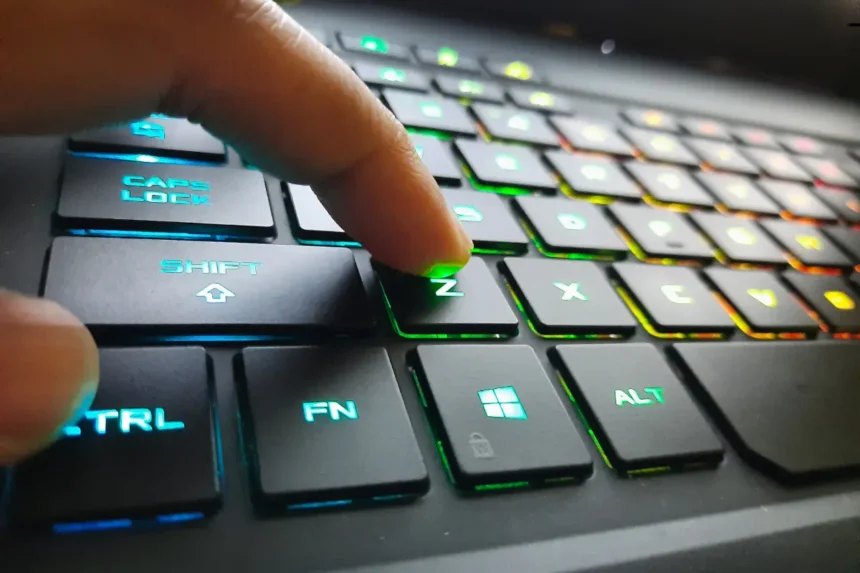
Гарячі клавіші дозволяють виконати одним натисканням те, на що зазвичай витрачається декілька дій мишкою: зробити знімок частини екрана, розділити монітор між двома програмами, переглянути історію буфера обміну, записати відео. Нижче представлено довідник актуальних комбінацій для Windows 11 версій 24H2 і 25H2, звірений з офіційною документацією Microsoft. Розділи згруповані за функціоналом, що дозволяє швидко знайти потрібну комбінацію.
Зміст
- Десять комбінацій, які варто знати першими
- Що змінилося у 2026 році
- Знімки екрана та запис відео
- Керування вікнами та розділення екрана
- Віртуальні робочі столи
- Запуск функцій і застосунків через клавішу Windows
- Провідник файлів
- Робота з текстом і буфером обміну
- Панель завдань
- Доступність
- Діалогові вікна
- Командний рядок
- Загальносистемні сполучення
- Як переглянути список комбінацій на своєму компʼютері
- Часті запитання
Десять комбінацій, які варто знати першими
Якщо ви новачок у використанні сполучень клавіш, почніть з цих. Вони ефективні у більшості сценаріїв та охоплюють основні щоденні завдання.
| Комбінація | Дія |
| Клавіша Windows | Відкрити або закрити меню «Пуск» |
| Windows + E | Відкрити Провідник файлів |
| Windows + D | Показати або приховати робочий стіл |
| Windows + L | Заблокувати компʼютер, не перериваючи роботу програм |
| Windows + Shift + S | Зробити знімок частини екрана |
| Windows + V | Відкрити історію буфера обміну |
| Windows + ← або → | Прикріпити вікно до лівої або правої половини екрана |
| Alt + Tab | Переключитися між активними вікнами |
| Ctrl + Shift + Esc | Відкрити Диспетчер завдань |
| Windows + I | Відкрити «Налаштування» |
Що змінилося у 2026 році
Windows 11 регулярно оновлюється, тому деякі комбінації клавіш можуть зникати, а інші — з’являтися. Ось зміни, які варто врахувати користувачам найновіших версій ОС.
| Комбінація | Дія |
| Windows + Shift + R | Вибрати ділянку екрана для запису відео. Відео зберігається у форматі MP4 у папці «Записи екрана» бібліотеки «Відео», відкривається в програмі «Ножиці» |
| Ctrl + Shift + V | Вставити скопійований текст без форматування |
| Windows + Ctrl + V | Відкрити сторінку звуку у швидких налаштуваннях, де можна вибрати пристрій виведення, налаштувати просторовий звук та мікшер гучності |
| Windows + Alt + D | Показати або приховати дату й час на робочому столі |
| Windows + J | Відкрити Recall (функція доступна лише на пристроях Copilot+ PC) |
| Windows + C | Викликати Copilot. Якщо Copilot недоступний або вимкнений, ця комбінація відкриє пошук Windows |
| Клавіша Copilot | Спеціальна клавіша на нових клавіатурах. Її функцію можна налаштувати в «Налаштування» → «Bluetooth і пристрої» → «Клавіатура» → «Сполучення клавіш» |
Варто також зазначити, що комбінація Windows + Y, яка раніше використовувалася для перемикання введення між робочим столом та Windows Mixed Reality, більше не підтримується. Платформа Windows Mixed Reality, разом із порталом Mixed Reality Portal та підтримкою SteamVR, була видалена з Windows 11, починаючи з версії 24H2.
Знімки екрана та запис відео
Windows 11 пропонує кілька способів створення скріншотів, кожен з яких по-різному зберігає результат: один копіює в буфер обміну, інший відразу у файл. Детальніше про кожен метод читайте в окремому матеріалі про знімки екрана.
| Комбінація | Дія |
| Windows + Shift + S | Вибір ділянки екрана для знімка, який копіюється до буфера обміну. Доступні режими: прямокутник, довільна форма, вікно, весь екран |
| Windows + PrtScn | Знімок всього екрана, що автоматично зберігається у файлі в папці «Знімки екрана» бібліотеки «Зображення» |
| PrtScn | За замовчуванням відкриває інструмент «Ножиці» для вибору ділянки. Функцію можна змінити в «Налаштування» → «Доступність» → «Клавіатура» |
| Alt + PrtScn | Знімок активного вікна, що копіюється до буфера обміну |
| Windows + Shift + R | Вибір ділянки екрана для запису відео. Відео зберігається у файлі в папці «Записи екрана» бібліотеки «Відео» |
| Windows + Alt + R | Початок або зупинка запису відео через ігрову панель Xbox |
| Windows + Alt + PrtScn | Знімок активної гри або вікна у файл через ігрову панель Xbox |
| Windows + G | Відкриття ігрової панелі Xbox |
Керування вікнами та розділення екрана
Ця група комбінацій особливо корисна для тих, хто часто працює з кількома програмами одночасно. Функція Snap дозволяє впорядкувати вікна по половинах або чвертях екрана без ручного перетягування.
| Комбінація | Дія |
| Windows + ↑ | Розгорнути активне вікно на весь екран. Якщо вікно вже прикріплене до половини екрана, воно займе верхню чверть |
| Windows + ↓ | Згорнути активне вікно |
| Windows + ← або → | Прикріпити вікно до лівої або правої половини екрана |
| Windows + Alt + ↑ | Прикріпити вікно до верхньої половини екрана |
| Windows + Alt + ↓ | Прикріпити вікно до нижньої половини екрана |
| Windows + Z | Відкрити панель макетів привʼязки з готовими схемами розташування вікон |
| Windows + Shift + ↑ | Розтягнути вікно на всю висоту екрана, зберігаючи його ширину |
| Windows + Shift + ↓ | Відновити розгорнуте або прикріплене вікно до попереднього розміру |
| Windows + Shift + ← або → | Перемістити активне вікно на сусідній монітор |
| Windows + Home | Згорнути всі вікна, окрім активного. Повторне натискання відновлює їх |
| Windows + Shift + Enter | Розгорнути UWP-додаток на весь екран |
| Windows + Tab | Відкрити подання завдань з усіма вікнами та віртуальними робочими столами |
| Alt + Tab | Переключитися на попереднє вікно. Утримуйте Alt та натискайте Tab для вибору потрібного |
| Alt + Esc | Послідовно перебрати вікна у порядку їх відкриття |
| Ctrl + Alt + Tab | Відобразити мініатюри всіх відкритих застосунків для вибору за допомогою стрілок |
| Alt + F4 | Закрити активне вікно. Якщо відкритих вікон немає, система запропонує завершити роботу |
Щоб прикріпити вікно до чверті екрана, утримуйте клавішу Windows після того, як воно зайняло половину, і натисніть стрілку вгору або вниз.
Віртуальні робочі столи
Віртуальні робочі столи дозволяють ізолювати робочі та особисті вікна, створюючи окремі простори для різних завдань, що значно підвищує зручність роботи на одному комп’ютері.
| Комбінація | Дія |
| Windows + Ctrl + D | Створити новий віртуальний робочий стіл |
| Windows + Ctrl + ← або → | Переключитися між наявними робочими столами |
| Windows + Ctrl + F4 | Закрити поточний робочий стіл; усі вікна з нього будуть переміщені на сусідній стіл |
| Windows + Tab | Відкрити подання завдань зі списком усіх робочих столів |
Запуск функцій і застосунків через клавішу Windows
Комбінації клавіші Windows з літерами відкривають доступ до специфічних системних розділів, що є швидшим способом, ніж пошук потрібного пункту в меню.
| Комбінація | Дія |
| Windows + A | Швидкі налаштування: Wi-Fi, Bluetooth, режим польоту, яскравість, гучність |
| Windows + N | Відкрити Центр сповіщень та календар |
| Windows + C | Викликати Copilot. Якщо Copilot вимкнений або недоступний, відкриється пошук Windows |
| Windows + S або Windows + Q | Запустити пошук по файлах, застосунках та в інтернеті |
| Windows + R | Відкрити діалогове вікно «Виконати» |
| Windows + X | Викликати меню «Швидкі посилання» (аналог правого кліку по кнопці «Пуск») |
| Windows + I | Відкрити «Налаштування» |
| Windows + Pause | Відкрити «Налаштування» → «Система» → «Про систему» з відомостями про апаратне забезпечення |
| Windows + E | Запустити Провідник файлів |
| Windows + G | Відкрити ігрову панель Xbox |
| Windows + H | Активувати голосовий набір тексту |
| Windows + K | Відкрити меню «Трансляція» у швидких налаштуваннях для підключення до бездротового дисплея |
| Windows + P | Вибрати режим показу для кількох моніторів: дублювання, розширення, другий екран |
| Windows + W | Відкрити панель віджетів |
| Windows + J | Запустити Recall (доступно тільки на Copilot+ PC) |
| Windows + F | Відкрити Центр відгуків |
| Windows + O | Зафіксувати орієнтацію екрана на планшетах і трансформерах |
| Windows + . або Windows + ; | Відкрити панель емодзі та символів |
| Windows + , | Тимчасово відобразити робочий стіл, доки утримується комбінація |
| Windows + Alt + D | Показати або приховати дату й час на робочому столі |
| Windows + Ctrl + V | Відкрити сторінку звуку у швидких налаштуваннях та мікшер гучності |
| Windows + Ctrl + Q | Запустити «Швидку допомогу» для віддаленого підключення до іншого комп’ютера |
| Windows + Alt + K | Вимкнути або увімкнути мікрофон у програмах, які це підтримують |
| Windows + Alt + B | Увімкнути або вимкнути HDR (потрібен сумісний монітор) |
| Windows + Ctrl + F | Знайти пристрої в мережі домену |
| Windows + Ctrl + Shift + B | Відновити роботу комп’ютера після чорного або порожнього екрана |
| Windows + Пробіл | Переключити мову введення |
| Windows + Shift + Пробіл | Переключити мову введення у зворотному порядку |
| Windows + Ctrl + Пробіл | Повернутися до попереднього методу введення |
| Ctrl + Shift | Змінити розкладку клавіатури в межах однієї мови |
Провідник файлів
Провідник файлів підтримує вкладки, тому деякі комбінації збігаються з тими, що використовуються в браузерах. Ми детально описували їх в окремому матеріалі про комбінації клавіш для роботи в браузері.
| Комбінація | Дія |
| Windows + E | Відкрити Провідник файлів |
| Alt + D або Ctrl + L | Перевести фокус на адресний рядок |
| F4 | Виділити адресний рядок і показати список попередніх шляхів |
| Ctrl + E, Ctrl + F або F3 | Перевести фокус на поле пошуку |
| Ctrl + N | Відкрити нове вікно Провідника |
| Ctrl + T | Відкрити нову вкладку |
| Ctrl + W | Закрити активну вкладку; якщо вона єдина, закриється вікно |
| Ctrl + Tab / Ctrl + Shift + Tab | Перейти до наступної або попередньої вкладки |
| Ctrl + 1…9 | Перейти до вкладки з відповідним номером |
| Ctrl + Shift + N | Створити нову папку |
| Ctrl + Shift + E | Розгорнути всі папки в дереві на бічній панелі |
| Ctrl + Shift + 1…9 | Змінити подання: 2 — великі піктограми, 6 — таблиця |
| Ctrl + коліщатко миші | Змінити розмір піктограм файлів і папок |
| Alt + Enter | Відкрити властивості вибраного об’єкта |
| Alt + P | Показати або приховати панель попереднього перегляду |
| Alt + Shift + P | Показати або приховати панель відомостей |
| Alt + ← або Backspace | Повернутися до попередньої папки |
| Alt + → | Перейти до наступної папки |
| Alt + ↑ | Піднятися на один рівень вгору |
| F2 | Перейменувати вибраний файл або папку |
| Ctrl + D або Delete | Перемістити вибране до Кошика |
| Shift + Delete | Видалити остаточно, оминаючи Кошик |
| F5 | Оновити вміст вікна |
| F11 | Розгорнути або згорнути вікно на весь екран |
| Num Lock + + | Показати вміст вибраної папки на бічній панелі |
| Num Lock + * | Розгорнути всі вкладені папки вибраної папки |
| Num Lock + − | Згорнути розгорнуту папку |
| Shift + стрілки | Виділити кілька об’єктів поспіль |
| Ctrl + стрілки + Пробіл | Виділити кілька окремих об’єктів |
Робота з текстом і буфером обміну
| Комбінація | Дія |
| Ctrl + C | Скопіювати виділене |
| Ctrl + X | Вирізати виділене |
| Ctrl + V | Вставити з буфера обміну |
| Ctrl + Shift + V | Вставити як звичайний текст, без збереження форматування |
| Windows + V | Переглянути історію буфера обміну |
| Ctrl + Z / Ctrl + Y | Скасувати останню дію / Повторити скасовану дію |
| Ctrl + A | Виділити весь текст або всі об’єкти |
| Ctrl + B / Ctrl + I / Ctrl + U | Застосувати жирне / курсивне / підкреслене форматування |
| Ctrl + F | Знайти текст |
| Ctrl + H | Знайти та замінити |
| Ctrl + Backspace | Видалити слово ліворуч від курсора |
| Ctrl + Delete | Видалити слово праворуч від курсора |
| Ctrl + ← або → | Перемістити курсор на одне слово назад або вперед |
| Ctrl + ↑ або ↓ | Перемістити курсор на абзац вгору або вниз |
| Home / End | Перемістити курсор на початок / кінець поточного рядка |
| Ctrl + Home / Ctrl + End | Перемістити курсор на початок / кінець документа |
| Shift + стрілки | Виділити символи або рядки, починаючи з позиції курсора |
| Ctrl + Shift + ← або → | Виділити слово назад або вперед |
| Ctrl + Shift + ↑ або ↓ | Виділити абзац вгору або вниз |
| Shift + Home / Shift + End | Виділити текст до початку / кінця рядка |
| Ctrl + Shift + Home / End | Виділити текст до початку / кінця документа |
| Tab | Створити відступ під час редагування тексту |
Панель завдань
Цифра в цих комбінаціях відповідає позиції програми на панелі завдань, рахуючи зліва направо.
| Комбінація | Дія |
| Windows + цифра | Запустити закріплену програму або переключитися на її вікно |
| Windows + Shift + цифра | Запустити новий екземпляр програми |
| Windows + Ctrl + цифра | Переключитися на останнє активне вікно програми |
| Windows + Alt + цифра | Відкрити список переходів програми |
| Windows + Ctrl + Shift + цифра | Запустити програму з правами адміністратора |
| Windows + T | Послідовно перебирати програми на панелі завдань |
| Windows + Shift + T | Перебирати програми на панелі завдань у зворотному порядку |
| Windows + B | Перевести фокус на область сповіщень |
| Windows + Alt + Enter | Відкрити налаштування панелі завдань (коли фокус на ній) |
| Shift + клік | Відкрити новий екземпляр програми |
| Ctrl + Shift + клік | Запустити програму з правами адміністратора |
| Shift + права кнопка миші | Відкрити контекстне меню вікна програми |
| Ctrl + клік | Перебирати вікна згрупованої програми |
Доступність
Ці функції призначені для користувачів з обмеженими можливостями зору, проте лупа та кольорові фільтри можуть бути корисними для всіх, наприклад, при спробі роздивитися дрібний текст на скріншоті.
| Комбінація | Дія |
| Windows + U | Відкрити розділ «Доступність» у налаштуваннях |
| Windows + Ctrl + Enter | Увімкнути програму «Диктор», яка озвучує елементи екрана |
| Windows + + | Увімкнути лупу та збільшити зображення |
| Windows + − | Зменшити масштаб у лупі |
| Windows + Esc | Закрити лупу |
| Windows + Ctrl + C | Увімкнути або вимкнути кольорові фільтри (попередньо їх слід активувати в налаштуваннях) |
| Alt + F8 | Показати введений пароль на екрані входу |
Діалогові вікна
Системні запити, вікна збереження файлів та повідомлення про помилки — діалогові вікна — дозволяють керувати процесами без використання миші.
| Комбінація | Дія |
| F4 | Відобразити елементи активного списку |
| Tab / Shift + Tab | Переміщення вперед або назад між параметрами |
| Ctrl + Tab / Ctrl + Shift + Tab | Переміщення вперед або назад між вкладками |
| Ctrl + 1…9 | Перехід до вкладки з відповідним номером |
| Пробіл | Встановлення або зняття прапорця |
| Alt + підкреслена літера | Виконання команди, що відповідає виділеній літері |
| Backspace | Перехід на один рівень вгору у вікнах «Зберегти як» або «Відкрити» |
| Стрілки | Вибір кнопки в групі перемикачів |
Командний рядок
Окремий набір сполучень діє в командному рядку та Терміналі Windows. Якщо ви новачок у цій сфері, вам допоможе інструкція про пошук та відкриття файлів через командний рядок.
| Комбінація | Дія |
| Ctrl + C | Скопіювати виділений текст |
| Ctrl + V | Вставити текст |
| Ctrl + M | Увійти в режим позначення |
| Alt + клавіша виділення | Почати виділення блоком |
| Ctrl + ↑ або ↓ | Прокрутити історію виведення на один рядок вгору або вниз |
| Ctrl + Home / Ctrl + End | Перейти на початок або в кінець буфера в режимі позначення |
| Page Up / Page Down | Прокрутити вміст на одну сторінку вгору або вниз |
Загальносистемні сполучення
| Комбінація | Дія |
| Ctrl + Alt + Delete | Екран безпеки Windows: блокування, зміна користувача, вихід із системи, Диспетчер завдань |
| Ctrl + Shift + Esc | Пряме відкриття Диспетчера завдань |
| Ctrl + Esc | Відкриття меню «Пуск» |
| F5 або Ctrl + R | Оновлення активного вікна або сторінки |
| Ctrl + F5 | Примусове оновлення сторінки в браузері, ігноруючи кеш |
| F6 | Послідовне перемикання фокусу між елементами активного вікна або робочого столу |
| F10 | Активувати рядок меню в програмі |
| Alt + Пробіл | Відкрити контекстне меню активного вікна |
| Shift + F10 | Відкрити контекстне меню вибраного об’єкта |
| Alt + A | Перевести фокус на меню «Пропоновані дії» |
| Alt + Page Up / Page Down | Перехід на екран вгору або вниз |
| Alt + Shift + стрілки | Перемістити закріплену програму в меню «Пуск» |
| Esc | Скасувати поточну дію або закрити діалогове вікно |
Окремо варто згадати функціональні клавіші верхнього ряду (F1-F12). Про їх призначення ми розповідали в окремому матеріалі.
Як переглянути список комбінацій на своєму компʼютері
Запам’ятати всі комбінації клавіш одразу непросто. Безкоштовний інструмент «Путівник комбінацій клавіш» із набору PowerToys від Microsoft відображає підказки з доступними сполученнями, якщо утримувати клавішу Windows. Зверніть увагу, що він показує лише комбінації з клавішею Windows.
Якщо якась комбінація не працює, перевірте справність клавіатури, особливо окремих клавіш, що використовуються в сполученні. Якщо проблема не в клавіатурі, зверніться до інструкції про дії у разі непрацюючих клавіш.
Часті запитання
Чи сумісні комбінації клавіш Windows 10 з Windows 11?
Більшість базових сполучень, як-от копіювання, вставка, перемикання вікон, залишилися незмінними. Однак деякі специфічні комбінації відрізняються: Windows + A відкриває швидкі налаштування замість центру дій, Windows + C викликає Copilot замість Cortana, а Windows + Z показує схеми прив’язки, яких не було в Windows 10.
Чому Windows + C не запускає Copilot?
Copilot може бути недоступний у вашому регіоні або вимкнений у політиках пристрою. У такому разі комбінація відкриває пошук Windows. Налаштування цієї функції доступні в «Налаштування» → «Персоналізація» → «Введення тексту».
Як записати відео з екрана без сторонніх програм?
Натисніть Windows + Shift + R, виділіть потрібну ділянку екрана та запустіть запис. Відео буде збережено у форматі MP4 у папці «Записи екрана» бібліотеки «Відео» та відкриється в програмі «Ножиці». Для запису ігор використовуйте Windows + Alt + R через ігрову панель Xbox.
Чи можна змінити призначення клавіші Copilot?
Так. Увійдіть до «Налаштування» → «Bluetooth і пристрої» → «Клавіатура» → «Сполучення клавіш» та виберіть бажану дію. Якщо Copilot недоступний, клавіша відкриватиме відповідний розділ налаштувань.
Що робити, якщо комбінації з клавішею Windows не працюють?
Найчастішою причиною є увімкнений ігровий режим клавіатури, який блокує клавішу Windows для уникнення випадкового згортання гри. Цей режим активується окремою кнопкою або комбінацією з Fn. Інша можлива причина — перехоплення комбінації сторонньою програмою, наприклад, менеджером вікон або програмою для створення скріншотів.
Будь ласка, залиште це поле порожнім
О, привіт
Приємно познайомитися!
Ми не розсилаємо спам! Ознайомтеся з нашою політикою конфіденційності для отримання додаткової інформації.
Перевірте свою поштову скриньку або папку зі спамом, щоб підтвердити підписку.
ТЕГИ:MicrosoftWindows 11комбінація клавішКомп’ютери ДЖЕРЕЛО:XDA Developers Поділитися Facebook Threads Копіювати посилання Друк Попередня стаття  Apple закрила майже 30 вразливостей в iOS 26.6.1 та macOS Tahoe 26.6.2 — третє оновлення безпеки за три тижні Наступна стаття
  Як очистити кеш на компʼютері з Windows 11: усі способи для ПК і ноутбука Залиште відгук Залиште відгук
Залиште відгук Скасувати коментар
Ваша e-mail адреса не буде опублікована. Обов’язкові поля позначені *
Будь ласка, поставте оцінку! Ваша оцінка Rate… Perfect Good Average Not that Bad Very Poor
Ваш коментар *
Ваше ім’я *
Ваш email *
Ваш веб-сайт
Так, додайте мене до списку розсилки
Популярне

ШІ визначає місце зйомки фото у 9 випадках із 10 — і шахраї вже будують на цьому фішинг
17.08.2026 
Як вимкнути геолокацію на iPhone: повний контроль доступу застосунків
17.08.2026 
Як очистити кеш на компʼютері з Windows 11: усі способи для ПК і ноутбука
19.08.2026 
Apple закрила майже 30 вразливостей в iOS 26.6.1 та macOS Tahoe 26.6.2 — третє оновлення безпеки за три тижні
18.08.2026 
Як змінити обліковий запис Google за замовчуванням на Android
16.08.2026
Рекомендовано
 Новини
Серпневий Patch Tuesday: Microsoft закрила 421 вразливість, зокрема 0-day для атак Lazarus
12.08.2026  Комп’ютер
Як користуватися Microsoft Word безкоштовно у 2026 році
08.08.2026  Комп’ютер
Як знайти й відкрити будь-який файл через командний рядок: cmd, PowerShell і Термінал Windows
03.08.2026  Кібербезпека
Чи потрібен антивірус, якщо є Microsoft Defender?
31.07.2026
Джерело