

Побокін Максим18.06.2026Поширити6 хв. читання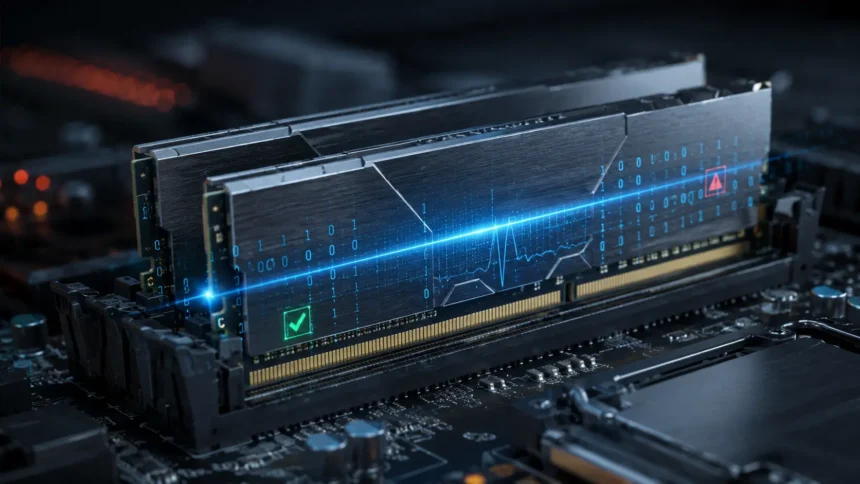
Оперативна памʼять (RAM) відіграє ключову роль у продуктивності компʼютера. Однак, навіть високоякісні модулі з плином часу можуть виходити з ладу, що призводить до появи «синіх екранів смерті», раптових зависань системи та пошкодження файлів. Існує щонайменше три безкоштовні інструменти для діагностики памʼяті на наявність помилок. Якщо тест підтвердить несправність, у більшості випадків модуль доведеться замінити. Нижче ви знайдете покрокову інструкцію.
Зміст
- Як визначити, що проблема криється саме в оперативній памʼяті
- Спосіб 1. Вбудована утиліта «Діагностика памʼяті Windows»
- Спосіб 2. MemTest від HCI Design — тестування без перезавантаження
- Спосіб 3. MemTest86 від PassMark — найглибша перевірка
- Що робити, коли тест виявить помилки
Як визначити, що проблема криється саме в оперативній памʼяті
Однією з перших ознак, що вказують на несправність модуля RAM, є поява «синього екрану смерті» (BSOD), як зазначено на Tom’s Hardware. Спочатку збої можуть виникати епізодично, дозволяючи системі функціонувати, але згодом вони стають частішими, аж до повної неможливості завантаження операційної системи. Тому важливо виявити проблему на ранній стадії.
Однак, подібні симптоми можуть бути спричинені й іншими компонентами — несправним накопичувачем, перегрівом або збоями у роботі відеокарти. Тестування памʼяті дозволяє або підтвердити, або виключити RAM як джерело проблеми. Розглянемо три перевірені методи — від найпростішого до найретельнішого.
Спосіб 1. Вбудована утиліта «Діагностика памʼяті Windows»
Найпростіший підхід не вимагає встановлення стороннього програмного забезпечення, адже це інструмент, інтегрований у саму систему. Для його запуску виконайте такі дії:
- Натисніть комбінацію клавіш Win + R, введіть mdsched.exe та натисніть Enter (або знайдіть «Діагностика памʼяті Windows» через пошук у меню «Пуск»).
- Оберіть опцію «Виконати перезавантаження та перевірку (рекомендовано)» — компʼютер перезавантажиться і розпочне тест автоматично.
- Зачекайте на завершення перевірки: це може зайняти кілька хвилин. Після повторного завантаження системи результат буде відображено у вигляді сповіщення (воно зникає досить швидко, тому будьте уважні; повний звіт також доступний у «Перегляді подій» в журналі «Система»).
Важливо зазначити: підтримка Windows 10 завершилася 14 жовтня 2025 року, і Microsoft більше не випускає для неї оновлення безпеки, рекомендуючи перехід на Windows 11. Інструмент діагностики памʼяті наявний в обох операційних системах і функціонує однаково, тому наведені кроки є актуальними і для Windows 11.
Спосіб 2. MemTest від HCI Design — тестування без перезавантаження
Якщо ви бажаєте уникнути перезавантаження системи, скористайтеся безкоштовною програмою MemTest від HCI Design. Вона функціонує безпосередньо у Windows: достатньо розпакувати архів та запустити виконуваний файл, без необхідності попереднього завантаження чи складних налаштувань.
Для отримання достовірних результатів розробники рекомендують запускати одночасно кілька екземплярів MemTest — за кількістю потоків процесора — розподіливши між ними весь доступний обсяг памʼяті. Повна перевірка у два проходи може зайняти близько години, проте саме це забезпечує охоплення максимального обсягу памʼяті.
Спосіб 3. MemTest86 від PassMark — найглибша перевірка
MemTest86 від PassMark — це окремий інструмент, який запускається з завантажувальної USB-флешки ще до старту операційної системи, що робить його універсальним для Windows та Linux. Це найточніший метод, оскільки памʼять тестується без втручання операційної системи.
- Завантажте MemTest86 з офіційного сайту та розпакуйте архів.
- Вставте USB-накопичувач і попередньо скопіюйте з нього всі важливі дані, оскільки програма відформатує флешку.
- Запустіть виконуваний файл imageUSB, оберіть потрібний накопичувач і натисніть Write для запису образу.
- Перезавантажте компʼютер і увійдіть до меню завантаження (зазвичай це клавіші F2, Del, F8, F10 або F12 — потрібна комбінація буде підказана на екрані під час старту або в інструкції до материнської плати).
- Виберіть завантаження з USB-накопичувача, на головному екрані MemTest86 натисніть Config, а потім Start Test.
Залежно від обсягу памʼяті, перевірка триває від 20 хвилин до кількох годин. Якщо виявляються помилки, подальша перевірка втрачає сенс — несправність вже підтверджено.
Альтернатива: для тих, хто шукає повністю безкоштовне рішення з відкритим кодом, варто звернути увагу на Memtest86+ — незалежний проєкт, що розвивається окремо від комерційного MemTest86 і також запускається з завантажувальної флешки.
Що робити, коли тест виявить помилки
Якщо помилок не виявлено — це добре: з памʼяттю все гаразд, і причину збоїв слід шукати серед інших компонентів. Якщо ж помилки були виявлені, у більшості випадків єдиним надійним рішенням буде заміна модуля. За наявності кількох планок RAM варто протестувати кожну окремо, щоб виявити несправну. Не забувайте, що багато комплектів памʼяті мають тривалу або навіть довічну гарантію, тому несправний модуль часто можна замінити безкоштовно.
Перед придбанням нової памʼяті спробуйте три варіанти.
По-перше, переконайтеся, що памʼять працює на стандартній частоті. Кожен модуль має встановлені виробником швидкість і таймінги — їх можна активувати через профіль XMP (для платформ Intel) або EXPO (для AMD) у BIOS. Іноді памʼять помилково налаштовується на вищу частоту, ніж ту, яку вона може стабільно підтримувати, що й спричиняє помилки.
По-друге, якщо коректний профіль не допоміг, спробуйте, навпаки, «пригальмувати» памʼять — знизити її частоту та збільшити таймінги. Це, скоріше, тимчасовий захід: якщо модуль дійсно несправний, помилки, ймовірно, повернуться.
По-третє, переконайтеся в сумісності. Не всі платформи стабільно працюють з усіма конфігураціями памʼяті, особливо на високих частотах. Перевірте, чи підтримує обрану швидкість ваш процесор і материнська плата — контролер памʼяті в процесорі може просто не впоратися із надто високими частотами. З цієї ж причини варто уникати модулів від маловідомих брендів та підозріло дешевих комплектів.
Якщо ж ви плануєте не лише замінити памʼять, але й загалом оновити компʼютер, ми раніше розповідали, які компоненти варто оновити в першу чергу.
Будь ласка, залиште це поле порожнім
О, привіт
Приємно познайомитися!
Ми не розсилаємо спам! Ознайомтеся з нашою політикою конфіденційності для отримання додаткової інформації.
Перевірте свою поштову скриньку або папку зі спамом, щоб підтвердити підписку.
ТЕГИ:RAMКомп’ютерикомплектуючіконфігураціяоперативна пам’ятьтестуванняПоділитисяFacebookThreadsКопіювати посиланняДрукПопередня статтяChrome та Firefox отримали оновлення з виправленням понад 70 уразливостейНаступна стаття Як підключити бездротові навушники до пристрою без Bluetooth
В тренді
Комбінації клавіш у Windows 11: повний довідник
18.08.2026
Як очистити кеш на компʼютері з Windows 11: усі способи для ПК і ноутбука
19.08.2026
Як вимкнути геолокацію на iPhone: повний контроль доступу застосунків
17.08.2026
Російські хакери зламують акаунти через OAuth і привʼязку пристроїв у WhatsApp
21.08.2026
ШІ визначає місце зйомки фото у 9 випадках із 10 — і шахраї вже будують на цьому фішинг
17.08.2026 Новини
Серпневий Patch Tuesday: Microsoft закрила 421 вразливість, зокрема 0-day для атак Lazarus
12.08.2026 Комп’ютер
Як користуватися Microsoft Word безкоштовно у 2026 році
08.08.2026 Комп’ютер
Як знайти й відкрити будь-який файл через командний рядок: cmd, PowerShell і Термінал Windows
03.08.2026 Кібербезпека
Чи потрібен антивірус, якщо є Microsoft Defender?
31.07.2026
Джерело