

Семенюк Валентин 18.06.2026 Поширити 6 хв. читання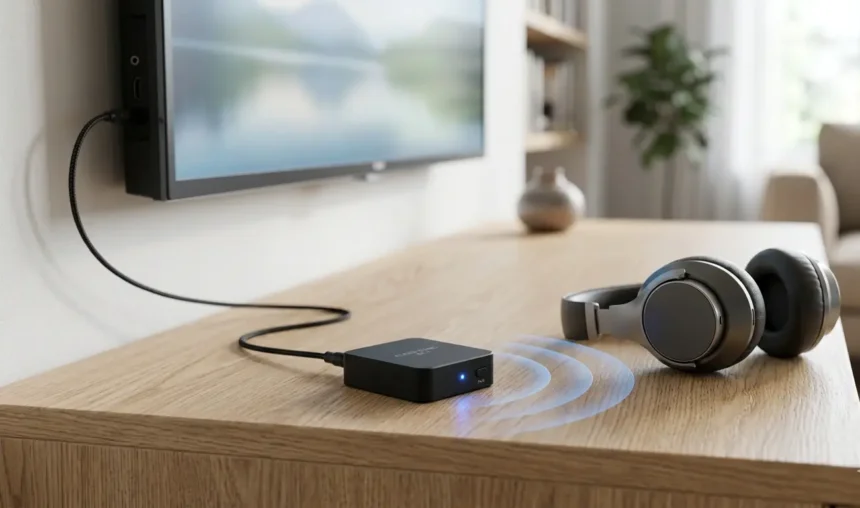
Маєте чудові бездротові навушники, але телевізор, тренажер, бортова система літака чи старий ноутбук їх «не бачать», бо не мають Bluetooth. Хороша звістка: цю проблему вирішує компактний і недорогий гаджет, який підключається за хвилину. Розповідаємо, що це таке, як його вибрати та на що звернути увагу, аби звук не відставав від зображення.
Зміст
- Стисла відповідь: потрібен Bluetooth-передавач
- Передавач, приймач чи «2-в-1»: у чому різниця
- Чому затримка звуку — головна проблема, і до чого тут кодек
- Як вибрати передавач: короткий чек-лист
- Типові сценарії: телевізор, літак, компʼютер, консоль і спортзал
- Робочі моделі у 2026 році
- Що варто знати додатково
Стисла відповідь: потрібен Bluetooth-передавач
Bluetooth-передавач (transmitter) — це невеликий пристрій, що підключається до аудіовиходу вашого «німого» гаджета: аудіороз’єму 3,5 мм, оптичного виходу TOSLINK, RCA-«тюльпанів» або USB. Він бере звичайний аудіосигнал і перетворює його на Bluetooth. Далі ви зʼєднуєте з ним навушники так само, як зі смартфоном. В результаті майже будь-який пристрій з аудіовиходом стає сумісним із бездротовими навушниками.
Передавач, приймач чи «2-в-1»: у чому різниця
Тут легко помилитися, тому розберемо два типи пристроїв. Передавач (TX) надсилає звук від джерела — телевізора, ПК, консолі — на навушники. Приймач (RX) робить зворотне: ловить звук зі смартфона й передає його на старі дротові колонки чи автомагнітолу. Більшість сучасних адаптерів функціонують у режимі «2-в-1» і вміють як одне, так і інше — режим перемикається кнопкою. Для нашого завдання (звук з телевізора у навушники) потрібен саме режим передавача, TX.
Чому затримка звуку — головна проблема, і до чого тут кодек
Це найсуттєвіший момент, який часто ігнорують. Базовий Bluetooth-кодек SBC додає затримку приблизно 150–200 мс — звук відчутно відстає від зображення, і губи персонажів на екрані рухаються несинхронно. Для фільмів та ігор це неприпустимо. Проблему вирішує кодек aptX Low Latency: за даними Qualcomm, він знижує затримку приблизно до 40 мс — на цьому рівні людське вухо вже не помічає розсинхронізації.
Ключова умова: кодек має підтримуватися як передавачем, так і самими навушниками. Якщо навушники підтримують лише SBC, передавач з aptX Low Latency не допоможе — зʼєднання повернеться до повільного SBC. Як альтернатива підійде кодек aptX Adaptive, який автоматично перемикається в режим низької затримки для відео. Сучасні телевізори часто частково компенсують відставання, зсуваючи відеопотік, але покладатися виключно на це не варто.
Як вибрати передавач: короткий чек-лист
Перед покупкою перевірте декілька пунктів — це вбереже від найпоширеніших розчарувань:
- Тип входу — найважливіше. Погляньте, який аудіовихід є на вашому пристрої (оптичний, 3,5 мм, RCA чи USB), і переконайтеся, що передавач має відповідний роз’єм.
- Кодек низької затримки. Для перегляду відео шукайте aptX Low Latency або aptX Adaptive — і обовʼязково перевірте, чи підтримують його ваші навушники.
- Підключення двох пар навушників. Зручна функція, якщо дивитеся фільми удвох — Dual Link / Dual Stream.
- Живлення. Для домашнього використання достатньо моделі з живленням від USB. Для літака чи поїздки потрібен вбудований акумулятор.
- Дальність та керування. Регулятор гучності й невеликий екран помітно спрощують налаштування, особливо якщо передавач розташований біля телевізора.
Типові сценарії: телевізор, літак, компʼютер, консоль і спортзал
Телевізор. Найкраща якість звуку досягається через оптичний вихід TOSLINK, але переконайтеся, що в налаштуваннях звуку ТБ вибрано формат PCM (а не Dolby Digital / Bitstream), інакше передавач не працюватиме. Якщо оптичного виходу немає, підійде вихід для навушників 3,5 мм. Оптимально обирати модель одразу з обома входами.
Літак. Підключіть портативний передавач з акумулятором до роз’єму 3,5 мм у підлокітнику. Для старих двоконтактних авіароз’ємів зазвичай передбачений перехідник у комплекті.
Компʼютер чи ноутбук без Bluetooth. Найпростіше рішення — USB-передавач: він вставляється в USB-порт і розпізнається системою як стандартна звукова карта, без необхідності встановлення драйверів.
Ігрова консоль. Nintendo Switch підтримує USB-передавачі через порт USB-C. Для PlayStation і Xbox підійде оптичний вихід або, на старіших моделях, аудіороз’єм на геймпаді.
Спортзал, стара Hi-Fi-система, iPod. Тренажери, музичні центри та класичні плеєри виводять звук через 3,5 мм або RCA — тут стане у пригоді той самий універсальний передавач.
Робочі моделі у 2026 році
Конкретні моделі та їхня доступність в Україні постійно змінюються, тому перед покупкою орієнтуйтеся не на назву, а на набір входів та підтримку кодеків. Для прикладу — кілька актуальних варіантів за категоріями:
- Для телевізора: Avantree Oasis Plus 2 — оптичний і 3,5-мм входи, пульт керування, підтримка двох навушників, низька затримка.
- Універсальний багатовхідний: 1Mii B06TX — оптичний, коаксіальний, RCA та 3,5 мм входи, підключення двох навушників, підтримка aptX Low Latency.
- Для ПК і консолей: Creative BT-W6 або MEE Audio Connect — підключення через USB з підтримкою aptX.
- Для подорожей: компактні передавачі на Bluetooth 5.3–5.4 з вбудованим акумулятором (наприклад, від 1Mii чи YMOO).
Що варто знати додатково
Якщо після підключення навушники постійно перериваються чи «заїкаються», причина зазвичай не в передавачі — це питання детально розглянуто в окремій статті про те, чому бездротові навушники відключаються та як це виправити. А якщо ви тільки плануєте оновити самі навушники, перегляньте наш огляд найкращих альтернатив AirPods для Android, Windows та iOS.
Будь ласка, залиште це поле порожнім
О, привіт
Приємно познайомитися!
Ми не розсилаємо спам! Ознайомтеся з нашою політикою конфіденційності для отримання додаткової інформації.
Перевірте свою поштову скриньку або папку зі спамом, щоб підтвердити підписку.
ТЕМИ:Bluetoothбездротові навушники Поділитися Facebook Threads Копіювати посилання Друк Попередня стаття  Як перевірити оперативну памʼять (RAM) на помилки та виправити їх Наступна стаття
  Друге життя флагманів
В тренді
Як змінити обліковий запис Google за замовчуванням на Android
16.08.2026 
Російські хакери зламують акаунти через OAuth і привʼязку пристроїв у WhatsApp
21.08.2026 
ШІ визначає місце зйомки фото у 9 випадках із 10 — і шахраї вже будують на цьому фішинг
17.08.2026 
Як вимкнути геолокацію на iPhone: повний контроль доступу застосунків
17.08.2026 
Комбінації клавіш у Windows 11: повний довідник
18.08.2026  Огляди
Найкращі альтернативи AirPods у 2026 році: огляд моделей для Android, Windows та iOS
22.04.2026  Кібербезпека
Вразливість WhisperPair у бездротових навушниках дозволяє зловмисникам підслуховувати розмови
19.01.2026  Смартфон
Бездротові навушники постійно відключаються: як це виправити
01.12.2025  Смартфон
Android отримав безкоштовне оновлення звуку Auracast: що це означає?
17.03.2025
Джерело