
Олена КожухарВідОлена КожухарБагаторічний досвід у журналістській сфері. Спеціалізуюся на написанні посібників, порад, технічних лайфхаків, а також інструкцій з налаштування та експлуатації різноманітних пристроїв. 17.07.2026 Поширити 7 хвилин читання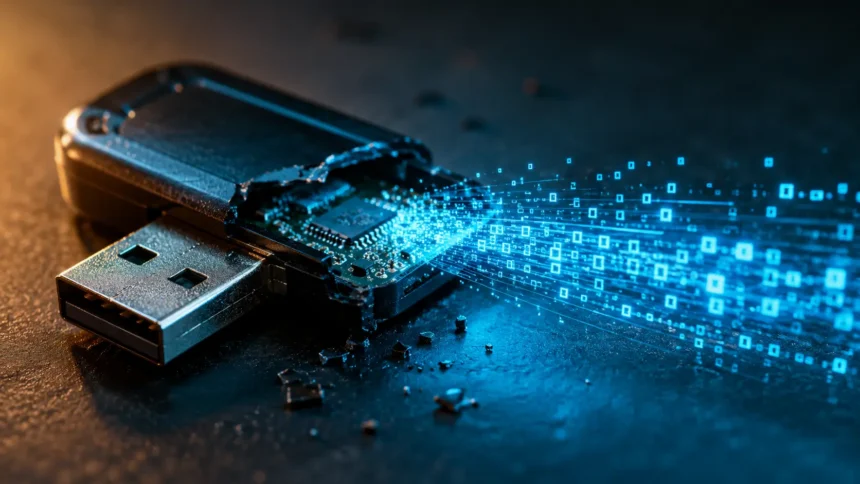
Флеш-накопичувач перестав відкриватися, система Windows наполегливо пропонує його відформатувати або взагалі не відображає пристрій у Провіднику — це поширена ситуація, з якою здебільшого стикаються користувачі. Найчастіше проблема криється в логічному пошкодженні файлової системи, яке можна усунути за допомогою вбудованих інструментів Windows або безкоштовних програм. Ключове — дотримуватися правильної послідовності: спершу врятувати інформацію, а потім вже ремонтувати сам носій.
Зміст
- Логічне чи фізичне пошкодження: як розрізнити
- Етап 1. Виключіть прості причини
- Етап 2. Призначте літеру диску
- Етап 3. Перевірте файлову систему
- Етап 4. Відновіть файли за допомогою безкоштовних програм
- Етап 5. Відформатуйте накопичувач
- Коли слід звертатися до спеціалістів
- Як запобігти проблемам у майбутньому
Логічне чи фізичне пошкодження: як розрізнити
Пошкодження флеш-накопичувачів класифікують на два типи. Логічне — коли комп’ютер розпізнає пристрій, але не може належним чином прочитати дані: система запитує форматування диска, відображає накопичувач як RAW, видає помилки на кшталт «Файл або папка пошкоджені» або «Диск недоступний». Такі проблеми найчастіше виникають через некоректне вилучення флешки під час операцій запису, раптове припинення живлення, збої файлової системи або вплив шкідливого програмного забезпечення. Здебільшого їх можна усунути самостійно.
Фізичне пошкодження — це зламаний роз’єм, потрапляння рідини або перегрів плати, знос флеш-пам’яті. Якщо накопичувач взагалі не визначається на кількох комп’ютерах, помітно нагрівається або має очевидні механічні дефекти, програмні методи будуть неефективні — знадобиться допомога спеціалізованої лабораторії з відновлення даних.
Важливо: якщо на флешці зберігаються цінні файли, не поспішайте з форматуванням або навіть із перевіркою диска. Будь-яка операція запису на пошкоджений носій може незворотно перезаписати інформацію, яку ще можна було б врятувати. Насамперед, скопіюйте все, що вдається прочитати, або виконайте відновлення файлів — і лише потім приступайте до ремонту.
Етап 1. Виключіть прості причини
Перш ніж використовувати спеціалізовані інструменти, переконайтеся в очевидному. Спробуйте підключити флешку до іншого USB-порту — порти на протилежному боці ноутбука чи системного блоку нерідко працюють через окремий контролер. Далі спробуйте інший комп’ютер: якщо там накопичувач функціонує нормально, проблема не в самій флешці, а у вашій системі.
Наступний крок — перевстановлення драйвера. У разі збою після оновлення Windows пристрій може відображатися в системі, але не з’являтися у Провіднику. Microsoft рекомендує в такій ситуації перевстановити драйвер накопичувача:
- Натисніть правою кнопкою миші на меню «Пуск» і виберіть «Диспетчер пристроїв».
- Знайдіть флешку у категорії «Дискові пристрої» або «Контролери USB».
- Клацніть на ній правою кнопкою миші та виберіть «Видалити пристрій».
- Перезавантажте комп’ютер — операційна система Windows автоматично перевстановить драйвер.
Етап 2. Призначте літеру диску
Іноді флешка працює справно, але система Windows просто не присвоїла їй літеру диска, через що накопичувач не відображається у Провіднику. Це можна виправити за допомогою інструмента «Керування дисками»:
- Натисніть правою кнопкою миші на меню «Пуск» і виберіть «Керування дисками».
- Знайдіть вашу флешку у списку за показником обсягу пам’яті.
- Якщо розділ позначено як справний, але літери немає, клацніть на ньому правою кнопкою миші та виберіть «Змінити букву диска або шлях до диска».
- Натисніть «Додати» та призначте будь-яку вільну літеру.
Якщо у «Керуванні дисками» флешка відображається як нерозподілена область, це означає, що таблицю розділів пошкоджено — у такому разі переходьте безпосередньо до кроку 4, щоб спершу відновити дані.
Етап 3. Перевірте файлову систему
Коли накопичувач розпізнається системою, але файли не відкриваються або виникають помилки читання, скористайтеся вбудованою функцією перевірки диска. Найпростіший метод — через Провідник: клацніть правою кнопкою миші на флешці, виберіть «Властивості» → вкладка «Сервіс» (або «Знаряддя») → «Перевірити» та дозвольте системі усунути виявлені помилки.
Цей самий інструмент доступний через командний рядок. Згідно з документацією Microsoft, утиліта chkdsk виконує перевірку файлової системи та її метаданих на наявність логічних і фізичних помилок: параметр /f виправляє виявлені помилки, а /r здійснює пошук пошкоджених секторів та відновлює з них читабельну інформацію.
- Знайдіть у пошуку «Командний рядок», клацніть правою кнопкою миші та виберіть «Запуск від імені адміністратора».
- Введіть команду chkdsk X: /f /r, де X — це літера вашої флешки.
- Натисніть Enter та зачекайте завершення процесу перевірки.
Якщо система повідомляє, що chkdsk недоступний для дисків RAW, це свідчить про надто сильне руйнування файлової системи, яке неможливо виправити цим методом. У такому разі спершу відновіть файли, а потім приступайте до форматування накопичувача.
Етап 4. Відновіть файли за допомогою безкоштовних програм
Якщо флешка вимагає форматування або вміст залишається недоступним, скористайтеся спеціалізованими інструментами для відновлення даних. Одним із найвідоміших безкоштовних варіантів є комплект програм з відкритим кодом TestDisk та PhotoRec, які сумісні з операційними системами Windows, macOS та Linux.
TestDisk призначений для відновлення втрачених розділів та виправлення пошкоджених завантажувальних секторів: якщо йому вдається «полагодити» структуру диска, файли відновлюються разом із початковими назвами та структурою папок. PhotoRec працює за іншим принципом — він ігнорує файлову систему та здійснює пошук файлів за їхніми сигнатурами, тому ефективний навіть для сильно пошкоджених накопичувачів і розпізнає понад 480 типів файлів. Для тих, кому незручний текстовий інтерфейс, у комплекті передбачена версія QPhotoRec з графічним інтерфейсом.
Основне правило відновлення: зберігайте відновлені файли виключно на інший носій — жорсткий диск комп’ютера або іншу флешку. Запис на пошкоджений накопичувач може призвести до знищення даних, які програма ще не встигла витягти.
Етап 5. Відформатуйте накопичувач
Форматування є останнім програмним кроком, до якого слід вдаватися лише після того, як усі дані були врятовані або вони більше не є потрібними. Ця процедура створює нову файлову систему і в більшості випадків відновлює працездатність флешки після логічних збоїв:
- Відкрийте Провідник, клацніть правою кнопкою миші на флешці та виберіть «Форматувати».
- Виберіть файлову систему: exFAT — універсальний варіант для флешок, сумісний з Windows і macOS; FAT32 — підходить для старих пристроїв і телевізорів; NTFS — якщо накопичувач буде використовуватися виключно з Windows.
- Натисніть «Почати» та дочекайтеся завершення процесу.
Якщо швидке форматування завершується помилкою, спробуйте виконати його знову, знявши позначку «Швидке», або проведіть повне очищення через «Керування дисками». Якщо навіть повне форматування не дає результату, це свідчить про те, що контролер або флеш-пам’ять накопичувача, ймовірно, вичерпали свій ресурс — такий флеш-накопичувач залишається лише замінити.
Коли слід звертатися до спеціалістів
Якщо накопичувач має видимі механічні пошкодження, не розпізнається жодним комп’ютером, або ж на ньому зберігається справді критично важлива інформація, не варто проводити експерименти самостійно. Кожна невдала спроба відновлення даних знижує шанси на успіх. Лабораторії з відновлення інформації працюють безпосередньо з флеш-пам’яттю, зокрема витягують дані прямо з мікросхем NAND, що значно підвищує ймовірність успішного результату.
Як запобігти проблемам у майбутньому
Більшість логічних збоїв флеш-накопичувачів можна легко попередити. Дотримання кількох простих правил допоможе значно подовжити термін служби накопичувача та захистити ваші файли:
- завжди використовуйте функцію «Безпечне вилучення пристрою» або переконайтеся, що процес запису файлів повністю завершено, перш ніж виймати флешку;
- не зберігайте на флешці єдину копію важливих даних — регулярно створюйте резервні копії на комп’ютері або у хмарному сховищі;
- уникайте редагування документів безпосередньо на флешці — спершу копіюйте їх на комп’ютер;
- періодично перевіряйте накопичувач за допомогою вбудованих інструментів Windows, не чекаючи появи перших ознак проблем.
Флеш-накопичувач є зручним, але не найвибагливішим засобом зберігання інформації. Розглядайте його як тимчасовий транспорт для файлів, а не як постійне сховище, і навіть раптовий збій не призведе до втрати важливих даних.
Будь ласка, залиште це поле порожнім
О, привіт
Приємно познайомитися!
Ми не розсилаємо спам! Ознайомтеся з нашою політикою конфіденційності для отримання додаткової інформації.
Перевірте свою поштову скриньку або папку зі спамом, щоб підтвердити підписку.
КАТЕГОРІЇ:USBінструкціяБезпека данихвідновлення данихфлешка Поділитися Facebook Threads Копіювати посилання Друк Попередня стаття  «Я більше не програміст»: Лінус Торвальдс про два єдині інструменти, якими користується Наступна стаття
  Sandworm застосовує фейкові CAPTCHA проти українців: жертв змушують самостійно інфікувати компʼютери
Популярне
Apple закрила майже 30 вразливостей в iOS 26.6.1 та macOS Tahoe 26.6.2 — третє оновлення безпеки за три тижні
18.08.2026 
Як очистити кеш на компʼютері з Windows 11: усі способи для ПК і ноутбука
19.08.2026 
Комбінації клавіш у Windows 11: повний довідник
18.08.2026 
Чи безпечно заряджати смартфон зарядним пристроєм від ноутбука
24.08.2026 
У 2026 році Apple, Google та Samsung припиняють підтримку низки популярних смартгодинників
24.08.2026
Рекомендовано
 Смартфон
Як зробити скріншот на Android: усі робочі способи у 2026 році
07.08.2026  Смартфон
Як зменшити відстеження смартфона: АНБ оновило свої рекомендації вперше за шість років
31.07.2026  Приватність
Як увімкнути зникаючі повідомлення у WhatsApp: таймер, групи й межі приватності
27.07.2026  Приватність
Зникаючі повідомлення в Signal: таймер, одноразові фото й керування історією чатів
23.07.2026
Джерело