

Олена КожухарАвторОлена КожухарПрофесійно займаюся журналістикою багато років. Спеціалізуюся на створенні посібників та порад, технічних лайфхаків, а також детальних інструкцій з налаштування та експлуатації різноманітних пристроїв. 20.07.2026 Поділитися 6 хв. читання
Перш ніж вводити облікові дані або платіжну інформацію на маловідомому вебсайті, рекомендується перевірити його адресу за допомогою безкоштовного інструменту «Безпечний перегляд» від Google. Цей сервіс здійснює аналіз понад 10 мільярдів URL-адрес та файлів щодня, забезпечуючи захист для більш ніж 5 мільярдів пристроїв у всьому світі. Він попереджає користувачів про фішингові атаки та шкідливе програмне забезпечення ще до того, як потенційна загроза зможе завдати шкоди.
Зміст
- Що таке «Безпечний перегляд» Google
- Як перевірити сайт: покрокова інструкція
- Захист у реальному часі: що змінилося
- Розширений захист: для тих, кому потрібно більше
- Як розпізнати фішинговий сайт самостійно
- Ознаки того, що компʼютер уже інфіковано
Що таке «Безпечний перегляд» Google
«Безпечний перегляд» (Google Safe Browsing) — це сервіс від Google, що функціонує з 2005 року. Він безперервно сканує веб-сторінки, програмне забезпечення та їхній контент на наявність загроз. Коли користувач намагається отримати доступ до небезпечного сайту чи завантажити шкідливий файл, сервіс відображає попереджувальне повідомлення. Захист інтегровано не тільки в Chrome: на тих самих даних базуються Сервіс Google Пошук, Gmail, Android, Google Ads, а також браузери Safari та Firefox.
Масштаби діяльності сервісу Google демонструє в офіційному блозі: щодня «Безпечний перегляд» аналізує понад 10 мільярдів URL-адрес та файлів, надаючи користувачам понад 3 мільйони попереджень про потенційні загрози. Важливо зазначити, що значна частина небезпечних вебсайтів — це раніше легітимні ресурси, які були скомпрометовані зловмисниками.
Небезпечні вебсайти, які виявляє ця служба, класифікуються на дві основні категорії.
Сайти зі шкідливим програмним забезпеченням
Такі ресурси містять програмний код, що автоматично встановлює шкідливі програми на комп’ютери відвідувачів, роблячи це непомітно або під прикриттям легального програмного забезпечення. Згодом зловмисники використовують ці програми для викрадення конфіденційної інформації, перехоплення облікових даних або отримання контролю над пристроєм користувача.
Фішингові сайти
Фішингові сторінки маскуються під справжні вебсайти — найчастіше банківських установ, поштових сервісів або інтернет-магазинів. Їхня мета — обманом спонукати відвідувача ввести особистий логін, пароль, дані платіжної картки або іншу приватну інформацію.
Як перевірити сайт: покрокова інструкція
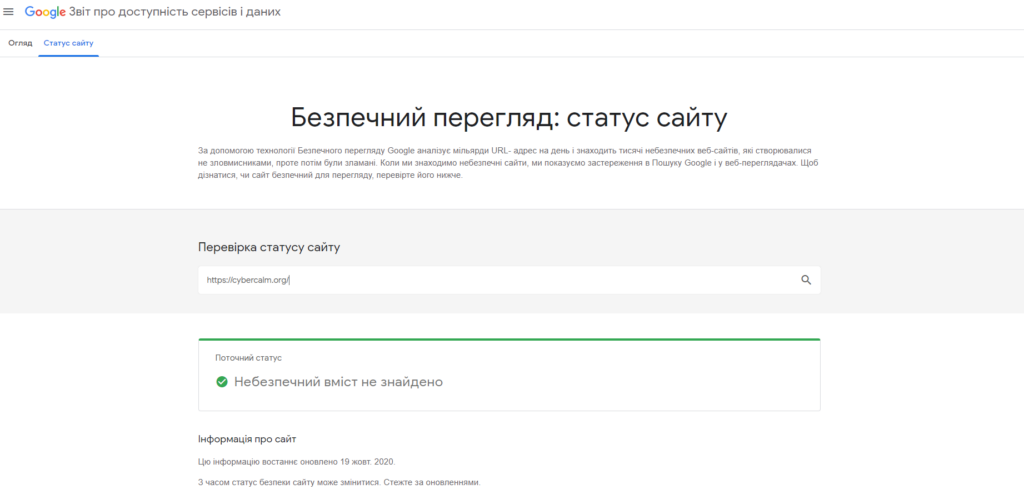
Перевірити будь-яку веб-адресу можна вручну, скориставшись інструментом «Статус сайту» в рамках Звіту про прозорість Google. Для цього виконайте такі кроки:
- Відкрийте сторінку перевірки статусу сайту у Звіті про прозорість Google.
- Введіть URL-адресу, яку бажаєте перевірити, у пошукове поле та натисніть Enter.
- Ознайомтеся з отриманими результатами перевірки.
Сервіс надасть один із таких висновків:
- «Небезпечного вмісту не виявлено»— згідно з даними останнього сканування, сайт не містив відомих загроз. Важливо розуміти, що це не абсолютна гарантія безпеки: нові фішингові сторінки можуть ще не бути внесені до бази;
- «Сайт небезпечний»— ресурс поширює шкідливе програмне забезпечення або використовується з метою фішингу. Відвідування такого сайту вкрай не рекомендується, навіть «просто подивитися».
Захист у реальному часі: що змінилося
Раніше стандартний режим «Безпечного перегляду» в Chrome порівнював адреси з локальним списком небезпечних сайтів, який оновлювався кожні 30–60 хвилин. Цей механізм виявився недостатнім, оскільки, за статистикою Google, середній фішинговий сайт існує менше 10 хвилин і встигає зникнути до моменту внесення до списку.
У березні 2024 року Google запровадила перевірки в реальному часі для стандартного режиму. Тепер Chrome перевіряє кожну підозрілу адресу безпосередньо на серверах Google у момент переходу користувача. За оцінками компанії, це дозволяє блокувати на 25% більше спроб фішингу. При цьому конфіденційність користувачів зберігається: браузер надсилає не саму адресу, а фрагменти її хешу через проміжний сервер Fastly. Таким чином, Google не отримує IP-адресу користувача, а Fastly не має доступу до інформації про те, які саме сайти він відвідує.
Розширений захист: для тих, кому потрібно більше
У налаштуваннях браузера Chrome (Розділ «Налаштування» → «Конфіденційність і безпека» → «Безпека») можна активувати режим «Розширений захист» (Enhanced Protection). Цей режим використовує моделі штучного інтелекту для виявлення навіть тих небезпечних сайтів, які ще не внесені до баз даних. Він також здійснює глибшу перевірку завантажуваних файлів та сповіщає про витоки паролів. Згідно з даними Google, цим режимом користується понад 1 мільярд користувачів Chrome. Він демонструє вдвічі вищу ефективність у захисті від фішингу та шахрайства порівняно зі стандартним режимом. Однак слід враховувати, що в цьому режимі браузер передає Google більше даних про відвідані сторінки.
Як розпізнати фішинговий сайт самостійно
Незважаючи на автоматизовані перевірки, власна обачність залишається надзвичайно важливою. Будьте особливо пильні, коли отримуєте повідомлення із запитом на надання особистих даних. Уникайте переходів за посиланнями з таких листів. Натомість, відкривайте потрібний сайт вручну в новому вікні браузера та ретельно звіряйте адресу в адресній стрічці. Зловмисники часто реєструють доменні імена, які відрізняються від справжніх лише однією літерою. Детальніше про одну з найпідступніших сучасних схем із фальшивим вікном входу можна дізнатися з матеріалу про атаку «браузер у браузері».
Якщо вам потрібна більш глибока діагностика, наприклад, перевірка репутації домену або аналіз підозрілого файлу, скористайтеся добіркою безкоштовних інструментів з нашого покрокового гайда з онлайн-сканерами або сканера безпеки сайту від Cybercalm.
Ознаки того, що компʼютер уже інфіковано
Якщо ви регулярно стикаєтеся з переліченими нижче проблемами у вашому браузері, це може свідчити про наявність шкідливого програмного забезпечення на вашому пристрої:
- З’являються спливні вікна та нові вкладки, які неможливо закрити.
- Домашня сторінка або пошукова система браузера змінюються без вашої згоди.
- У браузері з’являються небажані розширення або панелі інструментів.
- Браузер постійно перенаправляє на незнайомі рекламні оголошення або вебсайти.
- З’являються фальшиві повідомлення про «зараження пристрою», що вимагають встановлення певного програмного забезпечення або телефонного дзвінка.
У такому разі рекомендується видалити підозрілі розширення, скинути налаштування браузера та виконати повне сканування системи антивірусом. Щоб уникнути подібних інцидентів надалі, завантажуйте програми виключно з офіційних джерел і не виконуйте інструкції з випадкових спливних вікон. Саме на таких діях базуються атаки, наприклад, фейкові CAPTCHA, які використовуються проти українців.
Приховане поле
О, привіт
Приємно познайомитися!
Ми не розсилаємо спам! Ознайомтеся з нашою політикою конфіденційності для отримання додаткової інформації.
Перевірте свою поштову скриньку або папку зі спамом, щоб підтвердити підписку.
ТЕГИ:Googleбезпечний переглядперевірка сайтуфішинг Поділитися Facebook Threads Копіювати посилання Друк Попередній запис  7-Zip 26.02 усуває вразливість віддаленого виконання коду: оновлюватися доведеться вручну Наступний запис
  Відновлення станом на певний момент часу у Windows 11: як працює нова функція відкату та що вона видаляє
Популярне
Apple закрила майже 30 вразливостей в iOS 26.6.1 та macOS Tahoe 26.6.2 — третє оновлення безпеки за три тижні
18.08.2026 
Як очистити кеш на компʼютері з Windows 11: усі способи для ПК і ноутбука
19.08.2026 
Комбінації клавіш у Windows 11: повний довідник
18.08.2026 
Російські хакери зламують акаунти через OAuth і привʼязку пристроїв у WhatsApp
21.08.2026 
ШІ визначає місце зйомки фото у 9 випадках із 10 — і шахраї вже будують на цьому фішинг
17.08.2026
Рекомендовано
 Gmail і Google
Як змінити обліковий запис Google за замовчуванням на Android
16.08.2026  Огляди
Браузери на Chromium замість Chrome: що ви втрачаєте разом із Google
11.08.2026  Новини
Google назвала дату вимкнення Assistant
06.08.2026  Кібербезпека
Як вимкнути безпечний пошук у Google: три режими SafeSearch і що робити, якщо налаштування заблоковано
06.08.2026
Джерело