

Наталя ЗарудняНаталя ЗарудняГоловний редакторГоловний редактор та засновник CyberCalm. Маю понад 10 років досвіду роботи у сфері кібербезпеки та технологічної журналістики. Моя спеціалізація — захист даних, безпека мобільних пристроїв, штучний інтелект та соціальні мережі.Слідкуйте: 06.08.2026 Поділитися 10 хв. читання
Безпечний пошук (SafeSearch) — це інструмент від Google, що фільтрує відвертий контент з результатів пошуку, зокрема порнографію, сцени насильства та жорстокості. Від серпня 2023 року він функціонує не як простий перемикач, а має три встановлені режими. Наразі розмиття зображень є стандартним налаштуванням для всіх користувачів, навіть тих, хто не авторизований у Google. Далі представлено актуальні інструкції для комп’ютерів, пристроїв Android та iPhone, а також поради щодо вирішення проблем, коли налаштування не змінюються.
Зміст
- Що таке безпечний пошук та його поточний функціонал
- Найпростіший спосіб деактивувати безпечний пошук
- Як вимкнути безпечний пошук на компʼютері
- Як вимкнути безпечний пошук на Android
- Як вимкнути безпечний пошук на iPhone та iPad
- Значок замка: причини блокування безпечного пошуку
- Чому налаштування безпечного пошуку не зберігаються
- Google Картинки та Google Обʼєктив
- Повідомлення «Не вдалося обробити цей пошуковий запит через правила щодо контенту»
- Обмеження безпечного пошуку
- Як активувати та зафіксувати фільтр
- Часті запитання
Що таке безпечний пошук і як він працює зараз
Згідно з довідковим центром Пошуку Google, фільтр має три режими:
- «Фільтрувати» (Filter) — блокує будь-які відверті результати, включаючи зображення, текст та посилання. Цей режим активується автоматично, коли системи Google припускають, що користувачеві ще не виповнилося 18 років.
- «Розмити» (Blur) — застосовує розмиття до відвертих зображень, проте відвертий текст і посилання можуть відображатися, якщо вони відповідають запиту. Це стандартний режим для всіх інших випадків.
- «Вимкнено» (Off) — відображає повний спектр результатів, включаючи відвертий контент. Однак, правила ранжування та юридичні обмеження Google все ще залишаються чинними.
Google почала застосовувати режим розмиття за замовчуванням по всьому світу наприкінці серпня 2023 року. До цього моменту автоматичне фільтрування застосовувалося лише до користувачів, молодших 18 років, які були авторизовані в акаунті — це рішення набуло чинності у серпні 2021 року.
Важливе зауваження: SafeSearch впливає виключно на Пошук Google. Він не фільтрує результати інших пошукових систем і не блокує сайти, які користувач відкриває за прямим посиланням.
Найшвидший спосіб вимкнути безпечний пошук
Універсальною адресою для налаштування є google.com/safesearch. Ця сторінка доступна як на комп’ютері, так і на мобільному пристрої. Для деактивації потрібно лише вибрати опцію «Вимкнено». Зміни застосовуються автоматично, без необхідності натискати кнопку збереження.
Якщо користувач увійшов до свого Google акаунта, налаштування синхронізуються між усіма його пристроями. Якщо ж вхід не виконано, налаштування прив’язується до конкретного браузера і видаляється разом із файлами cookie.
Як вимкнути безпечний пошук на компʼютері
Порядок дій ідентичний для операційних систем Windows, macOS, Linux та ChromeOS, а також для будь-якого браузера:
- Відкрийте сторінку google.com/safesearch.
- Оберіть опцію «Вимкнути».
- Якщо праворуч угорі відображається значок замка, це означає, що налаштування контролюється іншою особою (детальніше — у наступному розділі).
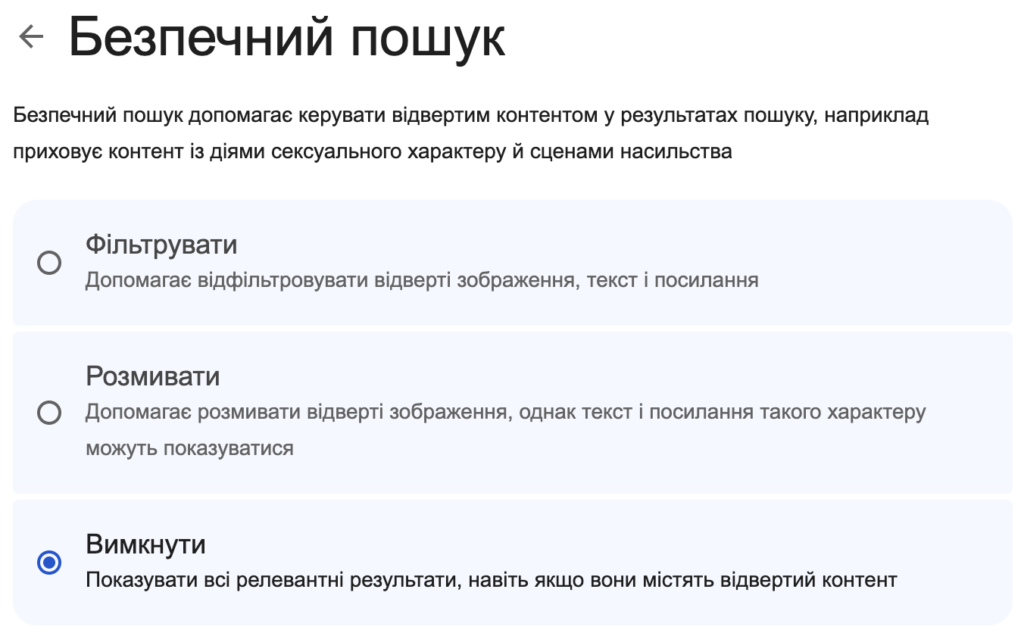
Альтернативний шлях без прямого посилання: на сторінці результатів пошуку, у верхньому правому куті, натисніть на фотографію профілю або ініціали, виберіть «Налаштування», а потім — «Безпечний пошук».
Як вимкнути безпечний пошук на Android
У додатку Google:
- Відкрийте додаток Google.
- У верхньому правому куті натисніть на фотографію профілю або ініціали, потім виберіть «Налаштування» → «Безпечний пошук».
- Оберіть опцію «Вимкнути».
У мобільному браузері:
- Перейдіть на сторінку google.com/safesearch.
- Оберіть «Вимкнути» та поверніться назад.
На Android TV:
- На головному екрані оберіть «Налаштування».
- У розділі «Параметри» виберіть «Пошук» → «Фільтр Безпечного пошуку».
Як вимкнути безпечний пошук на iPhone та iPad
У додатку Google:
- Відкрийте додаток Google на iPhone або iPad.
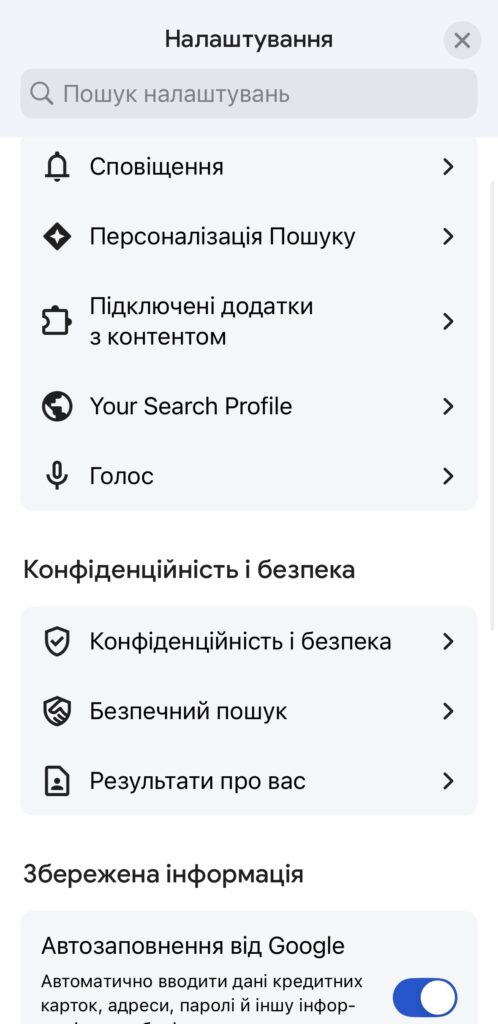
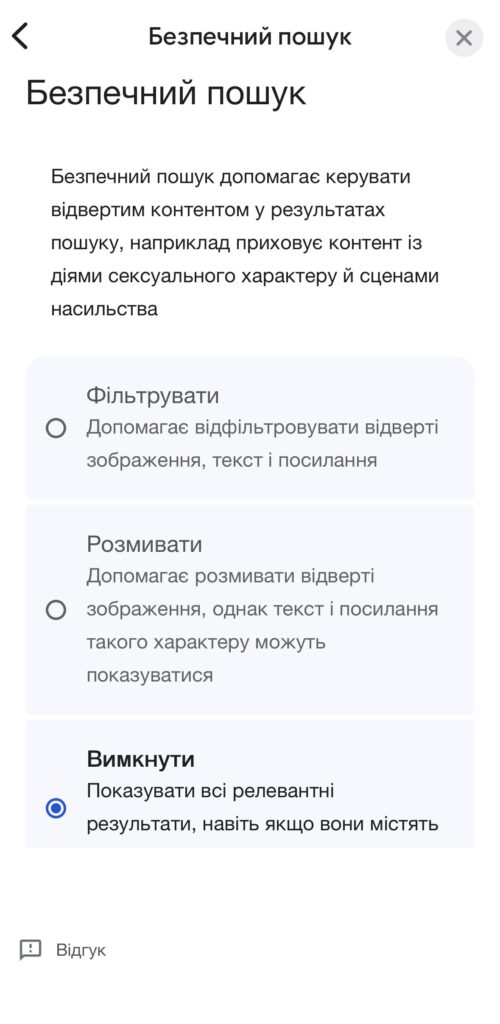
- У нижньому правому куті натисніть на фотографію профілю або ініціали, потім оберіть «Налаштування» → «Безпечний пошук».
- Оберіть опцію «Вимкнути».
У Safari або іншому браузері:
- Відкрийте google.com/safesearch.
- Оберіть опцію «Вимкнути».
Якщо на iPhone перемикач недоступний, найімовірнішою причиною є не Google, а функція «Екранний час». Про це — у наступному розділі.
Значок замка: чому безпечний пошук не вимикається
Якщо праворуч угорі на сторінці налаштувань відображається значок замка, це означає, що режим фільтрації було зафіксовано зовнішнім впливом. Сама сторінка вказує на джерело цього контролю. Довідка Google перелічує чотири основні групи причин.
Пристрій або мережеве підключення
Примусовий безпечний пошук може бути вбудований у загальнодоступні Wi-Fi мережі, налаштування сімейної безпеки або антивірусні програми, що мають можливість змінювати ці параметри. Для отримання подробиць зверніться до свого інтернет-провайдера або адміністратора мережі.
Батьки або опікуни
Якщо керування акаунтом чи пристроєм здійснюється через Family Link, змінити налаштування може лише батько або опікун. Для дітей віком до 13 років (або відповідного віку в конкретній країні) режим «Фільтрувати» встановлено за замовчуванням, і лише батьки мають можливість ним керувати.
Заклад освіти або організація
В акаунтах Google Workspace for Education налаштування безпечного пошуку визначає адміністратор навчального закладу. Аналогічна ситуація стосується корпоративних акаунтів, якими керує адміністратор.
Браузер, розширення або параметр в адресному рядку
Налаштування безпеки браузера або встановлені розширення можуть примусово додавати параметр `safe=active` до адреси пошуку, що встановлює режим фільтрації. Варто перевірити адресний рядок, налаштування браузера та список встановлених розширень.
Фільтрація на рівні мережі — найжорсткіший варіант
Окремо варто розглянути ситуацію, коли адміністратор налаштував примусовий фільтр на рівні DNS. Google офіційно описує цей механізм: для домену google.com та інших регіональних доменів створюється запис CNAME у конфігурації DNS, що веде на `forcesafesearch.google.com`. Після цього всі запити з мережі обробляються окремою віртуальною IP-адресою, яка завжди повертає відфільтровані результати.
Такий фільтр діє на всіх пристроях у мережі, незалежно від браузера чи режиму інкогніто — навіть якщо в акаунті Google обрано інше налаштування. За цим же принципом працюють DNS-сервіси з функціями батьківського контролю. Користувач не може обійти це налаштування самостійно: необхідно змінювати конфігурацію мережі або підключатися до іншої.
iPhone та iPad: обмеження «Екранного часу»
На пристроях Apple частою причиною, яку легко пропустити, є вбудовані обмеження контенту. В інструкціях Apple описано такий шлях:
- Перейдіть до «Параметри» → «Екранний час».
- Активуйте «Вміст і приватність», якщо перемикач вимкнено.
- Натисніть «App Store, медіа, веб і ігри» → «Веб-вміст».
- Перевірте, чи не вибрано опцію «Обмежити сайти для дорослих» або «Лише дозволені сайти».
Якщо активована одна з цих опцій, iOS фільтруватиме відвертий контент у Safari та інших додатках. Зняти обмеження можна лише за наявності пароля «Екранного часу».
Чому налаштування безпечного пошуку постійно скидається
Google пояснює це роботою з файлами cookie. Якщо файли cookie дозволені, обраний режим фільтрації зберігається. Однак, якщо їх видалено, а користувач не авторизований у Google акаунті, налаштування може повернутися до стандартного — тобто до розмиття зображень.
Надійним рішенням є вхід до свого Google акаунта. Тоді режим фільтрації зберігається на рівні акаунта і синхронізується на всіх пристроях, де виконано вхід.
Google Картинки та Google Обʼєктив
Окремого перемикача для Google Картинок не існує — вони підпорядковуються загальному режиму безпечного пошуку. Це також стосується візуального пошуку через Google Об’єктив: зміна режиму на google.com/safesearch впливає і на нього.
Водночас, візуальний пошук має додаткові обмеження, які не пов’язані з SafeSearch — про них буде зазначено далі.
«Не вдалося обробити цей пошуковий запит через правила щодо контенту»
Це повідомлення часто плутають із безпечним пошуком, але воно має інше походження. Окрім SafeSearch, Google має правила щодо контенту в Пошуку — окремий набір обмежень, який стосується, зокрема, матеріалів із насильством та жорстокістю, зображень сексуального характеру та контенту, що порушує закон.
Ці правила діють незалежно від стану фільтра, тому вимкнення безпечного пошуку не впливає на появу цього повідомлення. Найчастіше воно виникає у візуальному пошуку, коли автоматизовані системи класифікують запит або завантажене зображення як такі, що підпадають під обмеження. Практичним рішенням є переформулювання запиту або використання текстового пошуку замість візуального.
Чого безпечний пошук не робить
- Не замінює батьківський контроль. Він функціонує лише в Пошуку Google і не впливає на додатки, соціальні мережі, месенджери чи прямі переходи на вебсайти.
- Не гарантує абсолютної точності. Google визнає, що жоден фільтр не є досконалим.
- Не приховує контент з художньою, освітньою, історичною, документальною чи науковою цінністю — за задумом Google, фільтр не повинен обмежувати такий вміст, навіть у режимі «Фільтрувати».
- Не стосується інших пошукових систем — Bing, DuckDuckGo чи Yandex мають власні фільтри та налаштування.
Як зробити навпаки: увімкнути та зафіксувати фільтр
Для персонального акаунта достатньо вибрати режим «Фільтрувати» на сторінці google.com/safesearch. Більше деталей про цей сценарій — у статті CyberCalm про увімкнення безпечного пошуку.
Щоб дитина не могла самостійно змінювати налаштування, необхідно створити акаунт під керуванням Family Link. Загальний огляд функцій — у статті про батьківський контроль на Android. Для домашньої або шкільної мережі надійнішим рішенням є примусова фільтрація на рівні DNS через forcesafesearch.google.com: її неможливо обійти, змінюючи налаштування акаунта чи використовуючи режим інкогніто.
Поширені запитання
Чи потрібно вимикати безпечний пошук на кожному пристрої окремо?
Ні, якщо на всіх пристроях виконано вхід до одного й того ж акаунта Google — налаштування синхронізуються. Без входу до акаунта режим фільтрації доведеться змінювати в кожному браузері окремо.
Чому замість вимкнення доступний лише режим «Розмити»?
Такий інтерфейс відображається, коли повне вимкнення заблоковано ззовні — через мережу, антивірус, обмеження пристрою або батьківський контроль. Варіант «Вимкнено» може бути видимим, але не застосовуватися.
Чи можна вимкнути безпечний пошук лише для Google Картинок?
Ні. Google Картинки використовують ті ж налаштування, що й стандартний пошук.
Чи впливає безпечний пошук на YouTube?
Ні. YouTube має власний інструмент — «Обмежений режим», який налаштовується окремо.
Що робити, якщо фільтр вимкнено, а частина результатів все одно недоступна?
Найімовірніше, спрацювали правила щодо контенту в Пошуку Google — вони не залежать від стану SafeSearch. Також варто перевірити, чи не блокує запити мережа, до якої підключено пристрій.
Чи бачить адміністратор мережі, що саме шукає користувач?
Примусовий фільтр через DNS сам по собі не розкриває змісту запитів: з’єднання з Google залишається зашифрованим. Однак, адміністратор мережі бачить, до яких доменів звертається пристрій, і може вести відповідні журнали.
Будь ласка, залиште це поле порожнім
Привіт! Раді вас бачити.
Ми не надсилаємо спам! Детальніше про це у нашій політиці конфіденційності.
Будь ласка, перевірте свою поштову скриньку або папку зі спамом для підтвердження підписки.
КАТЕГОРІЇ:Family LinkGoogleSafeSearchБезпека дітей в ІнтернетіБезпечний пошук Поділитися Facebook Threads Копіювати посилання Друк Попередня стаття  Signal дозволив підключати другий смартфон і Android-планшет до одного акаунта Наступна стаття
  Google назвала дату вимкнення Assistant
Популярне

Комбінації клавіш у Windows 11: повний довідник
18.08.2026 
Як вимкнути геолокацію на iPhone: повний контроль доступу застосунків
17.08.2026 
Російські хакери зламують акаунти через OAuth і привʼязку пристроїв у WhatsApp
21.08.2026 
ШІ визначає місце зйомки фото у 9 випадках із 10 — і шахраї вже будують на цьому фішинг
17.08.2026 
Apple закрила майже 30 вразливостей в iOS 26.6.1 та macOS Tahoe 26.6.2 — третє оновлення безпеки за три тижні
18.08.2026
Рекомендовано
 Gmail і Google
Як змінити обліковий запис Google за замовчуванням на Android
16.08.2026  Огляди
Браузери на Chromium замість Chrome: що ви втрачаєте разом із Google
11.08.2026  Смартфон
Як налаштувати батьківський контроль на iPhone: актуальна інструкція для iOS 26
10.08.2026  Новини
Google назвала дату вимкнення Assistant
06.08.2026
Джерело