

Наталя ЗарудняВідНаталя ЗарудняГоловний редакторГоловний редактор та засновник CyberCalm. Понад 10 років досвіду в царині кібербезпеки та технологічної журналістики. Пишу про захист даних, мобільну безпеку, штучний інтелект та соціальні мережі.Слідкувати: 30.06.2026 Поділитися 7 хв. читання
Автоматичне завантаження файлів заощаджує кілька секунд, проте саме на цій зручності ґрунтуються атаки, під час яких шкідливе програмне забезпечення потрапляє на пристрій без будь-якого кліка. Коли браузер зберігає файли в тиші, ви втрачаєте останню точку контролю: можливість зупинитися й визначити, чи справді це завантаження тут потрібне. Вимкнення автозавантаження відновлює цей контроль — браузер запитуватиме дозвіл перед кожним збереженням, і жоден сайт не зможе непомітно помістити виконуваний файл у папку «Завантаження».
Зміст
- Чому автозавантаження — це ризик, а не лише зручність
- Як вимкнути автоматичне завантаження в різних браузерах
- Що ще реально знижує ризик
- Коротко
Чому автозавантаження — це ризик, а не лише зручність
Більшість сучасних шкідливих завантажень не вимагають від користувача натискання кнопки «Завантажити». Достатньо відкрити заражену сторінку або побачити шкідливу рекламу. Такий метод має назву drive-by download, що означає «завантаження мимохідь»: код на сторінці використовує вразливість браузера, застарілого розширення чи рекламної мережі для автоматичного запуску завантаження файлу.
Масштаб проблеми демонструє кампанія, яку наприкінці 2024 року зафіксувала розвідка Microsoft Threat Intelligence. Шкідлива низку переадресацій вела до репозиторіїв GitHub із програмами для викрадення даних, уразивши близько мільйона пристроїв по всьому світу, як приватних, так і корпоративних. Жертві не потрібно було свідомо встановлювати нічого: достатньо було відвідати заражену сторінку.
Окремо поширена пастка — це фейкові вікна на кшталт «оновіть браузер» або «встановіть відеокодек». Вони імітують системні сповіщення, але замість оновлення підсувають шкідливий файл. Якщо автозавантаження ввімкнене, такий файл опиняється на диску миттєво, і користувачеві залишається лише його запустити.
Вимкнувши автоматичне завантаження, ви усуваєте одразу кілька вразливостей:
- Захист від прихованих завантажень. Сайт не зможе зберегти файл без вашого дозволу — ви завжди матимете мить, щоб зупинитися.
- Контроль над вмістом, що потрапляє на диск. Ви уникнете випадкового завантаження небажаного або надто великого файлу, який може засмітити систему.
- Зменшення ризиків для приватності. Жоден ресурс не зможе непомітно розмістити на пристрої файл-маркер чи інший небажаний вміст у фоновому режимі.
- Прозорість «пакетних» завантажень. Іноді сайти разом із необхідним файлом завантажують додаткові — нібито «необхідні для роботи». Серед них можуть ховатися шкідливі компоненти.
Як вимкнути автоматичне завантаження в різних браузерах
Логіка налаштувань скрізь однакова: потрібно замінити опцію «зберігати одразу» на «питати, куди зберігати». Назви пунктів можуть незначно відрізнятися залежно від браузера та його версії, тому нижче наведені актуальні шляхи для найпопулярніших.
Google Chrome
- Відкрийте Chrome і натисніть на три крапки у верхньому правому куті.
- Перейдіть до розділу Налаштування.
- У бічному меню виберіть Завантаження.
- Активуйте перемикач «Запитувати, де зберігати кожен файл перед завантаженням».
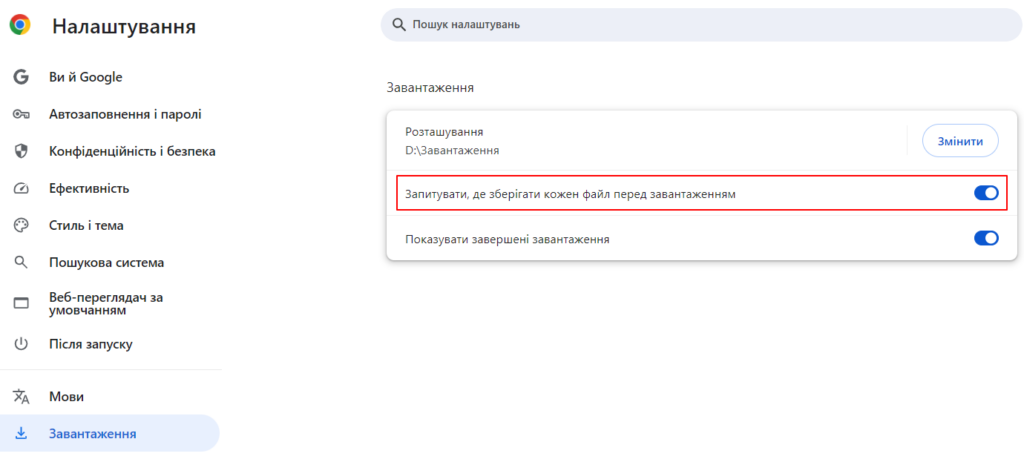
Тепер перед кожним завантаженням Chrome буде запитувати, куди зберегти файл. Це додає один клік, але гарантує, що жодне приховане збереження не відбудеться поза вашою увагою.
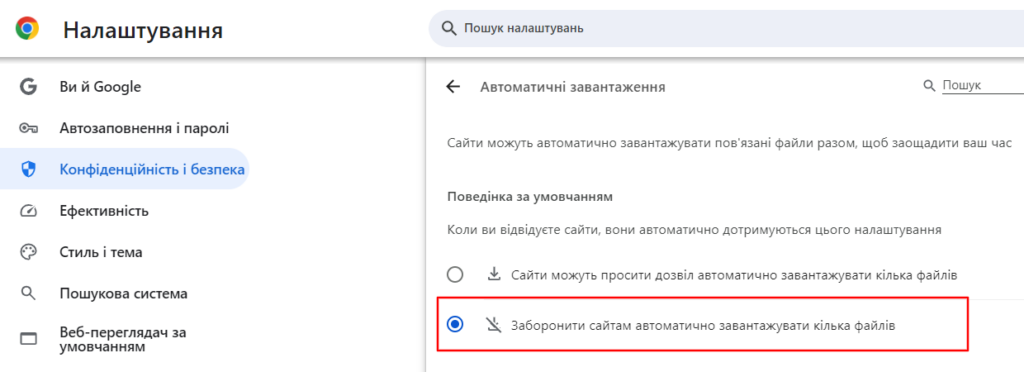
Окремо варто заборонити сайтам завантажувати кілька файлів одночасно. Відкрийте Налаштування → Конфіденційність та безпека → Налаштування сайтів → Додаткові дозволи → Автоматичні завантаження та виберіть опцію «Не дозволяти сайтам автоматично завантажувати кілька файлів». Для певних ресурсів, яким ви довіряєте, тут можна створити винятки.
Mozilla Firefox
- Відкрийте меню (три смужки у верхньому правому куті) та виберіть Налаштування.
- На вкладці Загальніпрокрутіть до розділу Файли та програми.
- Активуйте опцію «Завжди запитувати, де зберігати файли».
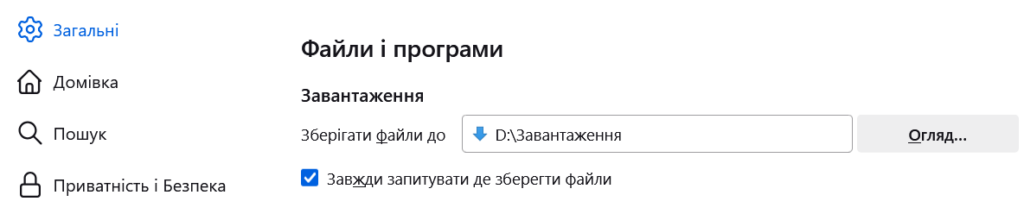
Важливий нюанс: Firefox за замовчуванням не показує діалог, оскільки вважає завантаження навмисними. Для деяких типів файлів дія в розділі Програми може бути встановлена як «Зберегти файл» — у такому разі браузер не запитуватиме, навіть якщо галочка активована. Якщо ви хочете, щоб Firefox запитував і про такі файли, навпроти відповідного типу виберіть дію «Завжди питати».
Microsoft Edge
- Відкрийте Edge і натисніть на три крапки у верхньому правому куті.
- Виберіть Параметри.
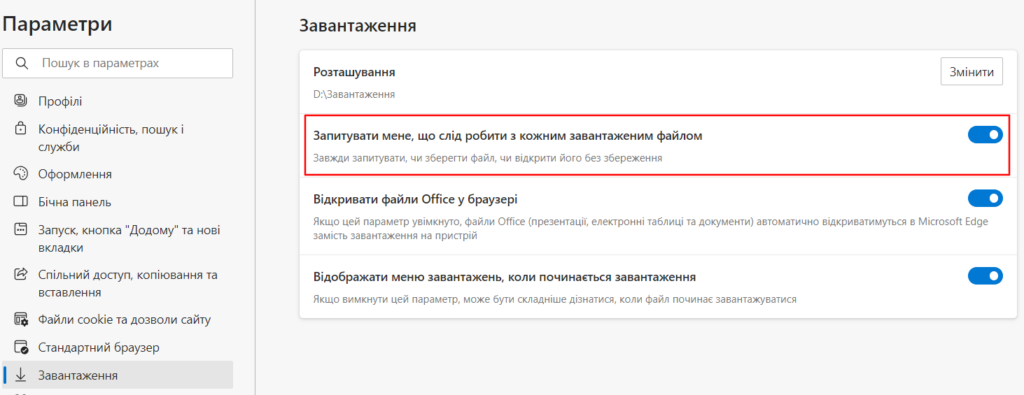
- Перейдіть до розділу Завантаження.
- Активуйте опцію «Запитувати, що робити з кожним завантаженим файлом».
Safari (macOS)
- Відкрийте Safari та у верхньому меню виберіть Safari → Налаштування.
- Перейдіть на вкладку Загальні.
- У полі Місце для збереження завантаженьвиберіть «Запитувати під час кожного завантаження».
Також корисно тримати вимкненою опцію «Відкривати безпечні файли після завантаження»: це запобігатиме автоматичному запуску архівів, документів чи інших файлів одразу після їх збереження.
Opera
- Відкрийте меню (три смужки праворуч) та внизу натисніть Перейти до повних налаштувань браузера.
- Відкрийте вкладку Браузері прокрутіть до розділу Завантаження.
- Активуйте опцію «Запитувати, куди зберігати кожен файл перед завантаженням».
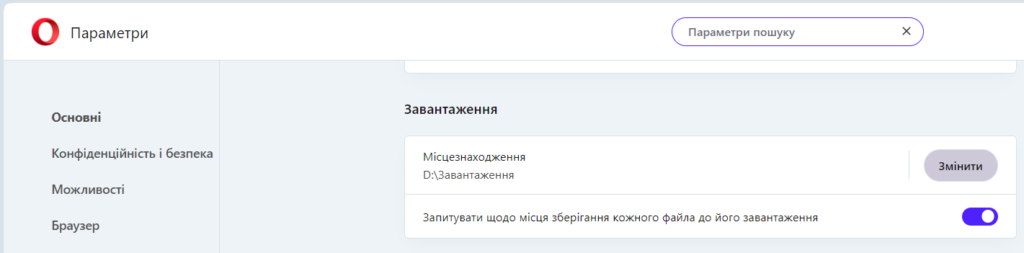
Зверніть увагу: інтерфейс налаштувань може змінюватися залежно від версії. Якщо ви не можете знайти потрібний пункт, скористайтеся пошуком у налаштуваннях браузера за ключовим словом «завантаження».
Що ще реально знижує ризик
Контроль над завантаженнями — це лише один з аспектів. Кілька простих звичок допоможуть посилити захист:
- Не запускайте те, чого не очікували. Якщо файл з’явився у теці завантажень без вашого відома — не відкривайте його, а видаліть.
- Підтримуйте браузер та операційну систему в актуальному стані. Drive-by атаки використовують відомі вразливості. Окремо варто пам’ятати: Windows 10 з жовтня 2025 року більше не отримуватиме оновлень безпеки, що підвищує ризик.
- Використовуйте блокувальник реклами. Значна частина заражень відбувається саме через шкідливі оголошення, тому блокувальник усуває цілий клас загроз.
- Тримайте увімкненим надійний антивірус. Він зможе перехопити частину шкідливих файлів, які все ж потраплять на пристрій.
- Не довіряйте вікнам «оновіть браузер», що з’являються на сайтах. Справжні оновлення надходять лише від самого браузера, а не зі сторінки, яку ви переглядаєте.
Коротко
Вимкнення автоматичного завантаження — це незначне налаштування з відчутним ефектом для безпеки. Воно повертає вам контроль над тим, що потрапляє на пристрій, усуває клас прихованих завантажень і дає вам мить на роздуми перед кожним збереженням. У поєднанні з актуальними оновленнями, блокувальником реклами та здоровою недовірою до спливних вікон це робить роботу в інтернеті значно безпечнішою.
Будь ласка, залиште це поле порожнім
О, привіт
Раді знайомству!
Ми не розсилаємо спам! Ознайомтеся з нашою політикою конфіденційності для отримання додаткової інформації.
Перевірте свою поштову скриньку або папку зі спамом, щоб підтвердити підписку.
ТЕГИ:ChromeEdgeFirefoxSafariБраузеризавантаження файлів Поділитися Facebook Threads Копіювати посилання Друк Попередній запис  Фейкові квитанції про оплату: як перевірити справжність чека через check.gov.ua Наступний запис
  Google Maps проти Apple Maps у 2026 році: який застосунок кращий Залишити відгук Залишити відгук
Залишити відгук Скасувати відповідь
Ваша e-mail адреса не буде опублікована. Обов’язкові поля позначені *
Будь ласка, поставте оцінку! Ваша оцінка Rate… Perfect Good Average Not that Bad Very Poor
Ваш коментар *
Ваше ім’я *
Ваш email *
Ваш веб-сайт
Так, додайте мене до списку розсилки
В тренді

GrapheneOS вийде за межі Pixel: смартфони Motorola отримають підтримку з 2027 року
25.08.2026 
Російські хакери зламують акаунти через OAuth і привʼязку пристроїв у WhatsApp
21.08.2026 
У 2026 році Apple, Google та Samsung припиняють підтримку низки популярних смартгодинників
24.08.2026 
Комбінації клавіш у Windows 11: повний довідник
18.08.2026 
Чи безпечно заряджати смартфон зарядним пристроєм від ноутбука
24.08.2026  Огляди
Браузери на Chromium замість Chrome: що ви втрачаєте разом із Google
11.08.2026  Огляди
Альтернативи Chrome у 2026 році: браузери для тих, хто дбає про приватність
10.08.2026 Новини
Chrome блокуватиме розширення, які захоплюють нову вкладку та пошук через корпоративні політики
03.08.2026  Сервіси
Firefox Relay у 2026 році: 50 безкоштовних поштових масок замість пʼяти
29.07.2026
Джерело