

Побокін Максим23.06.2026Поширити11 хв. читання
Обмеження доступу до певних веб-сайтів на комп’ютері з Windows може знадобитися з різних причин: щоб уникнути небажаного контенту для дітей, зменшити відволікання під час роботи або закрити шлях до фішингових і шахрайських ресурсів. Універсального способу не існує — кожен працює на своєму рівні (системний файл, обліковий запис, мережа) і має свої обмеження.
Зміст
- Спосіб 1. Файл hosts — найоперативніше блокування на одному комп’ютері
- Спосіб 2. Microsoft Family Safety — батьківський контроль для дитячого облікового запису
- Спосіб 3. DNS-фільтрація — найнадійніше блокування для всіх пристроїв
- Спосіб 4. Налаштування роутера — блокування для всієї домашньої мережі
- Спосіб 5. Сторонні програми — блокування за розкладом і самоконтроль
- Порівняння методів
- Чому жоден метод не є стовідсотковим
- Висновок
- Питання та відповіді
Нижче представлено п’ять дієвих методів від найпростішого до найнадійнішого, а також коротка порада щодо вибору. Для одного комп’ютера і базового завдання достатньо файлу hosts; для дитячого облікового запису — Microsoft Family Safety; для всіх пристроїв у домі — DNS-фільтрація або налаштування роутера; для самоконтролю та блокування за розкладом — окрема програма.
Спосіб 1. Файл hosts — найоперативніше блокування на одному комп’ютері
Файл hosts — це системний файл Windows, який співвідносить доменні імена з IP-адресами ще до звернення до DNS-сервера. Якщо перенаправити домен на адресу 127.0.0.1 (тобто на сам комп’ютер), браузер не зможе відкрити відповідний веб-сайт.
- Запустіть «Блокнот» з правами адміністратора: клацніть правою кнопкою миші на іконці та виберіть «Запуск від імені адміністратора».
- У меню «Файл» → «Відкрити» змініть тип файлів з «Текстові документи» на «Усі файли».
- Перейдіть до директорії C:WindowsSystem32driversetc і відкрийте файл hosts.
- В кінці файлу додайте рядки у форматі «IP-адреса, пробіл, домен» — кожен веб-сайт з нового рядка, без префікса https://. Наприклад (замість example.com впишіть потрібний домен):
127.0.0.1 example.com
127.0.0.1 www.example.com
- Збережіть файл і перезавантажте комп’ютер. Щоб розблокувати веб-сайт, видаліть відповідні рядки, збережіть файл і знову перезавантажте ПК.
Важливе застереження. Файл hosts функціонує на рівні системного розділювача, але браузери з увімкненим DNS-over-HTTPS (DoH) звертаються до DNS напряму, оминаючи цей розділювач — і тоді запис у hosts ігнорується. Це стосується насамперед Firefox: за даними Mozilla, DoH увімкнено за замовчуванням для українських користувачів Firefox для комп’ютера ще з березня 2022 року. Chrome, Edge та Safari зазвичай поважають файл hosts. Тому, якщо блокування через hosts «не спрацювало» у Firefox, причина, найімовірніше, в DoH — його можна вимкнути в налаштуваннях приватності браузера або скористатися надійнішим методом (DNS-фільтрація, нижче).
Переваги: безкоштовно, швидко, без сторонніх програм; діє на рівні всієї системи.
Недоліки: легко обійти за наявності прав адміністратора; не діє у браузерах з активним DoH; кожен домен потрібно додавати окремо.
Спосіб 2. Microsoft Family Safety — батьківський контроль для дитячого облікового запису
У Windows передбачено вбудований батьківський контроль Microsoft Family Safety. Він дозволяє фільтрувати веб-сайти для дитячого облікового запису, але має одне принципове обмеження, про яке варто знати заздалегідь.
Фільтри працюють лише в Microsoft Edge. Згідно з документацією Microsoft, вебфільтри Family Safety активні тільки тоді, коли дитина користується браузером Microsoft Edge і ввійшла у свій обліковий запис. В інших браузерах (Chrome, Firefox тощо) фільтрація не застосовується — тому їх доводиться блокувати окремо.
- Створіть сімейну групу. Відкрийте «Параметри» → «Облікові записи» → «Сім’я» і додайте дитячий обліковий запис.
- Налаштуйте фільтри. Відкрийте програму Microsoft Family Safety або сайт family.microsoft.com, увійдіть під обліковим записом організатора і виберіть члена сім’ї.
- Увімкніть фільтрацію. У розділі фільтрів контенту (платформа Edge) активуйте перемикач «Filter inappropriate websites and searches». Щоб дозволити лише певні веб-сайти, увімкніть «Only use allowed websites».
- Додайте веб-сайти. Внесіть потрібні домени до списку дозволених або заборонених.
- Заблокуйте інші браузери. У розділі обмежень програм та ігор заблокуйте Chrome, Firefox та решту браузерів — інакше дитина обійде фільтр, просто запустивши інший браузер.
Переваги: безкоштовно; інтегровано у Windows; підходить для дітей; синхронізується між пристроями (Windows, Xbox, Android).
Недоліки: фільтри діють лише в Edge; інші браузери потрібно блокувати окремо; працює тільки для дитячих облікових записів.
Спосіб 3. DNS-фільтрація — найнадійніше блокування для всіх пристроїв
DNS-фільтрація — найпотужніший сучасний метод. Коли ви відкриваєте веб-сайт, пристрій запитує DNS-сервер, щоб перетворити доменне ім’я на IP-адресу. Якщо вказати спеціальний фільтрувальний DNS-сервер, він перевірятиме кожен домен за списком і блокуватиме небажані (дорослий контент, шкідливе ПЗ, фішинг) ще до завантаження сторінки. На відміну від hosts, цей метод не оминається через DoH у браузері (за умови, що браузер використовує системний DNS) і захищає всі пристрої, а не лише один комп’ютер.
Безкоштовні сімейні DNS-фільтри:
- CleanBrowsing Family Filter— блокує дорослий контент і примусово вмикає безпечний пошук у Google, Bing та YouTube. DNS-адреси: 185.228.168.168 та 185.228.169.168. Офіційна сторінка фільтрів.
- Cloudflare for Families— блокує шкідливе ПЗ та дорослий контент, один із найшвидших розділювачів у світі. DNS-адреси: 1.1.1.3 та 1.0.0.3. Інструкція з налаштування.
- OpenDNS FamilyShield— давній безкоштовний фільтр від Cisco. DNS-адреси: 208.67.222.123 та 208.67.220.123.
Як прописати DNS у Windows:
- Відкрийте «Параметри» → «Мережа та Інтернет», виберіть активне з’єднання і перейдіть до його властивостей.
- Знайдіть «Призначення DNS-сервера» → «Редагувати», виберіть режим «Вручну» і увімкніть IPv4.
- Введіть основну та додаткову DNS-адреси вибраного фільтра (наприклад, для CleanBrowsing — 185.228.168.168 та 185.228.169.168) та збережіть.
- Щоб захистити всі пристрої одночасно, пропишіть ці ж DNS-адреси в налаштуваннях роутера.
Порада: щоб метод не обходився, у браузерах варто вимкнути «Безпечний DNS / DNS-over-HTTPS» — інакше браузер може звертатися до власного DNS замість відфільтрованого.
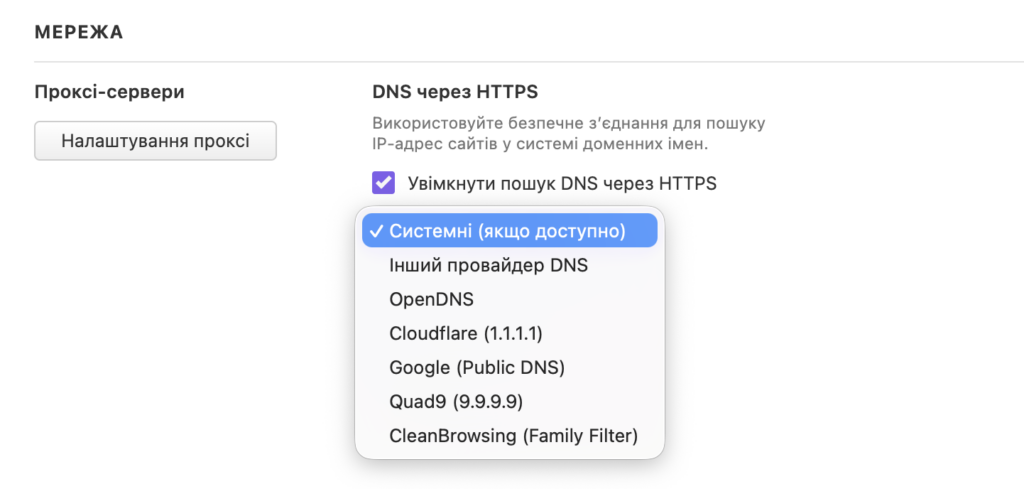
Переваги: захищає всі пристрої в мережі; не оминається через DoH браузера (за системного DNS); безкоштовно; вмикає безпечний пошук.
Недоліки: просунутий користувач може змінити DNS на пристрої або увімкнути власний DoH чи VPN; для налаштування на рівні роутера потрібен доступ до його параметрів.
Спосіб 4. Налаштування роутера — блокування для всієї домашньої мережі
Роутер дозволяє заблокувати веб-сайти одразу для всіх підключених пристроїв.
- Увійдіть в інтерфейс роутера: відкрийте браузер і введіть IP-адресу роутера (зазвичай 192.168.1.1 або 192.168.0.1). Введіть логін і пароль — їх часто вказано на наклейці роутера або в документації.
- Знайдіть розділ блокування. Залежно від виробника він може називатися «Батьківський контроль», «Фільтрація контенту» або «Блокування URL».
- Додайте домени, які потрібно заблокувати.
- Збережіть налаштування.
Переваги: одне налаштування діє для всіх пристроїв у мережі.
Недоліки: потрібен доступ до роутера; можна обійти через мобільний інтернет, VPN або проксі; інтерфейси різняться залежно від моделі.
Спосіб 5. Сторонні програми — блокування за розкладом і самоконтроль
Якщо мета — не батьківський контроль, а власна продуктивність чи боротьба зі звичкою, зручніше скористатися окремою програмою: такі програми блокують веб-сайти та додатки за розкладом і ускладнюють самовільне зняття блокування.
- Cold Turkey— потужний блокувальник для Windows і macOS з режимом, який не дозволяє вимкнути блокування достроково; базова версія безкоштовна. Офіційний сайт.
- Net Nanny— батьківський контроль із фільтрацією контенту в реальному часі за категоріями; платний. Офіційний сайт.
Переваги: блокування за розкладом; захист від обходу; додаткові функції (категорії, звіти).
Недоліки: частина функцій платна; потрібно встановлювати окрему програму.
Порівняння методів
| Метод | Рівень дії | Для кого | Наскільки легко обійти |
| Файл hosts | Один комп’ютер | Базове блокування | Легко (адмін-права, DoH у Firefox) |
| Family Safety | Дитячий обліковий запис | Діти | Середньо (діє лише в Edge) |
| DNS-фільтр | Пристрій / мережа | Уся родина | Складно (доки заблоковано DoH/VPN) |
| Роутер | Уся мережа | Домашня мережа | Середньо (VPN, мобільний інтернет) |
| Застосунок | Один комп’ютер | Самоконтроль | Складно (режим без обходу) |
Чому жоден метод не є стовідсотковим
Жоден спосіб на одному пристрої не дає абсолютної гарантії. Користувач з правами адміністратора може відредагувати файл hosts або змінити DNS; VPN та проксі перенаправляють трафік в обхід фільтрів роутера; DoH у браузері оминає системний DNS та файл hosts. Тому найнадійніший підхід — це поєднання методів: наприклад, DNS-фільтр на рівні мережі плюс блокування зміни мережевих налаштувань в обліковому записі дитини, або DNS-фільтр разом із програмою-блокувальником, що має захист від обходу. Для дитячих облікових записів додатково обмежте права адміністратора.
Висновок
Якщо потрібно швидко обмежити доступ до кількох веб-сайтів на одному комп’ютері — почніть з файлу hosts, пам’ятаючи про застереження щодо DoH. Для дітей зручний Microsoft Family Safety (обов’язково з блокуванням сторонніх браузерів). А коли йдеться про захист усіх пристроїв у домі, найнадійніший вибір — DNS-фільтрація або налаштування роутера; для власної продуктивності — програма з блокуванням за розкладом.
Питання та відповіді
Чи можна обійти блокування через файл hosts?
Так. Користувач з правами адміністратора може відредагувати або видалити записи у файлі hosts. Крім того, браузери з увімкненим DNS-over-HTTPS (зокрема Firefox) оминають hosts. Для надійнішого блокування використовуйте DNS-фільтрацію або обмежте права адміністратора.
Який спосіб найкраще підходить, щоб обмежити доступ до сайтів дитині?
Для дитячого облікового запису — Microsoft Family Safety, але обов’язково заблокуйте сторонні браузери, бо фільтри діють лише в Microsoft Edge. Ще надійніше — додати DNS-фільтр (наприклад, CleanBrowsing) на рівні роутера, щоб захистити всі пристрої одразу.
Чи блокують ці методи сайт в усіх браузерах?
Залежить від методу. Файл hosts та DNS-фільтр діють на рівні системи чи мережі, отже, охоплюють усі браузери (крім випадків з активним DoH). Microsoft Family Safety фільтрує лише Microsoft Edge.
Чи сповільнює DNS-фільтр інтернет?
Зазвичай ні. Сучасні фільтрувальні розділювачі (CleanBrowsing, Cloudflare) працюють у глобальних мережах і часто навіть швидші за DNS вашого провайдера.
Як заблокувати сайт безкоштовно?
Безкоштовні варіанти: файл hosts, Microsoft Family Safety, сімейні DNS-фільтри (CleanBrowsing, Cloudflare for Families, OpenDNS FamilyShield) та налаштування роутера.
Будь ласка, залиште це поле порожнім
О, привіт
Приємно познайомитися!
Ми не розсилаємо спам! Ознайомтеся з нашою політикою конфіденційності для отримання додаткової інформації.
Перевірте свою поштову скриньку або папку зі спамом, щоб підтвердити підписку.
ТЕГИ:WindowsБатьківський контрольБезпека в ІнтернетіБезпека дітей в Інтернетіблокування сайтівКомп’ютериналаштування роутераПоділитисяFacebookThreadsКопіювати посиланняДрукПопередня стаття Шахрайство з банкоматами: види загроз і 5 способів захистити свої грошіНаступна стаття
 Як заборонити Google збирати ваші дані та налаштувати їхнє автовидалення. ІНСТРУКЦІЯ
В тренді

У 2026 році Apple, Google та Samsung припиняють підтримку низки популярних смартгодинників
24.08.2026
GrapheneOS вийде за межі Pixel: смартфони Motorola отримають підтримку з 2027 року
25.08.2026
Чи безпечно заряджати смартфон зарядним пристроєм від ноутбука
24.08.2026
Комбінації клавіш у Windows 11: повний довідник
18.08.2026
Російські хакери зламують акаунти через OAuth і привʼязку пристроїв у WhatsApp
21.08.2026 Комп’ютер
Як очистити кеш на компʼютері з Windows 11: усі способи для ПК і ноутбука
19.08.2026 Новини
Серпневий Patch Tuesday: Microsoft закрила 421 вразливість, зокрема 0-day для атак Lazarus
12.08.2026 Смартфон
Як налаштувати батьківський контроль на iPhone: актуальна інструкція для iOS 26
10.08.2026 Комп’ютер
Як користуватися Microsoft Word безкоштовно у 2026 році
08.08.2026
Джерело