

Наталя ЗарудняНаталя ЗарудняГоловний редакторКерівниця редакції та фундаторка CyberCalm. Маю понад 10-річний досвід роботи у сфері кібербезпеки та технологічної журналістики. Пишу про захист даних, безпеку мобільних пристроїв, штучний інтелект та соціальні мережі.Слідкуйте: 23.03.2026 Поділитися 10 хвилин на прочитання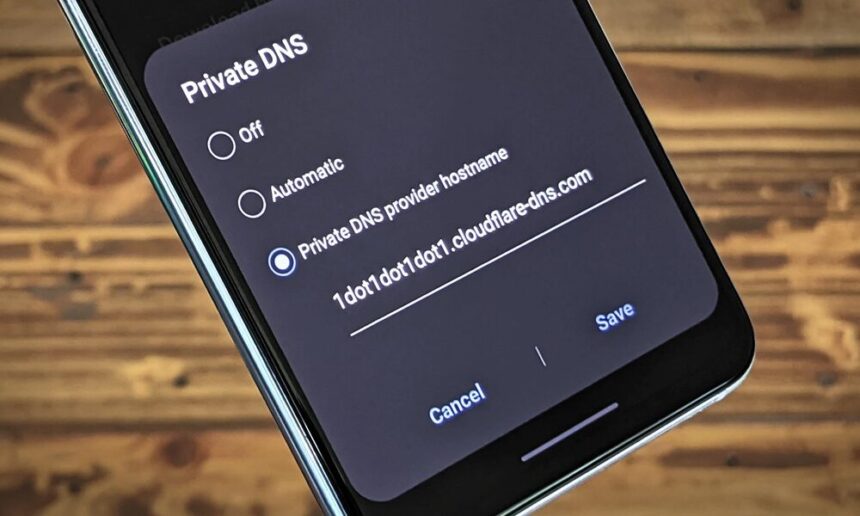
Більшість користувачів вважають, що надійний захист пристрою забезпечується антивірусними програмами, засобами виявлення зловмисного програмного забезпечення та файрволами. Ці інструменти, безперечно, важливі, але існує ще один рівень безпеки, про який часто забувають: DNS.
Зміст
- Як змінити DNS: покрокові інструкції
- Надійні безкоштовні DNS-сервіси
- Який сервіс обрати
DNS (Domain Name System, система доменних імен) — це, по суті, адресна книга інтернету. Коли ви вводите адресу сайту, наприклад google.com, у браузері, саме DNS перетворює цю назву на числовий формат, зрозумілий для комп’ютерів, — наприклад, 142.250.203.206. Без DNS нам довелося б запам’ятовувати такі цифри замість звичних веб-адрес.
Стандартний DNS-трафік передається у відкритому вигляді: будь-хто, хто перехоплює інтернет-з’єднання, може бачити, які сайти відвідує користувач. Це стосується навіть домашньої Wi-Fi мережі — ваш інтернет-провайдер так само бачить, якими ресурсами ви користуєтеся. Захищений DNS шифрує ці запити, роблячи їх нерозбірливими для сторонніх осіб.
Як змінити DNS: покрокові інструкції
Зміна DNS-сервера не складніша за підключення до Wi-Fi. Нижче наведено інструкції для найпоширеніших платформ. Як приклад, використовуються адреси Cloudflare DNS (1.1.1.1 і 1.0.0.1), але ті самі кроки підійдуть для будь-якого сервісу зі списку нижче.
IP-адреса чи імʼя хоста: в чому різниця
При налаштуванні DNS можна зіткнутися з двома форматами адрес: числовою IP-адресою (наприклад, 94.140.14.14) або іменем хоста (наприклад, dns.adguard-dns.com). Це не одне й те саме — між ними існує принципова відмінність.
IP-адреса вводиться в налаштуваннях Wi-Fi або Ethernet. Це означає, що пристрій надсилатиме DNS-запити до обраного сервера, але без шифрування: запити залишатимуться відкритими для стороннього спостереження. Це краще, ніж нічого, але не забезпечує повної безпеки.
Ім’я хоста вводиться у спеціальні поля: «Приватний DNS» на Android, «DNS over HTTPS» у налаштуваннях браузера, а також у роутері. У цьому випадку пристрій спочатку встановлює захищене TLS-з’єднання з сервером, а вже через нього передаються запити — повністю зашифровані.
Коротко: IP-адреса в налаштуваннях Wi-Fi — це зміна сервера без шифрування. Ім’я хоста в полі «Приватний DNS» або в налаштуваннях браузера — це захищений DNS із повним шифруванням. Якщо є вибір — обирайте другий варіант.
Windows 10 і 11
- Клацніть правою кнопкою миші на піктограмі мережі в нижньому правому куті екрана.
- Оберіть «Параметри мережі та Інтернет».
- Натисніть «Додаткові параметри мережевого адаптера» (у Windows 10 — «Змінити параметри адаптера»).
- Клацніть правою кнопкою на активному підключенні (Wi-Fi або Ethernet) → «Властивості».
- Виберіть «IP версії 4 (TCP/IPv4)» → натисніть «Властивості».
- Активуйте опцію «Використовувати такі адреси DNS-серверів» та введіть IP-адреси обраного сервісу.
- Натисніть «ОК» для збереження.
Зміни набудуть чинності миттєво — перезавантажувати комп’ютер не потрібно.
macOS
- Відкрийте «Системні параметри» → «Мережа».
- Виберіть активне підключення ліворуч → натисніть «Додатково».
- Перейдіть на вкладку «DNS».
- Натисніть «+» та введіть IP-адресу сервісу, потім повторіть для другої адреси.
- Натисніть «ОК» → «Застосувати».
Android
На Android існує два способи зміни DNS. Опція «Приватний DNS» діє одразу на всі мережі та використовує шифрування — це кращий варіант.
- Відкрийте «Налаштування» → «Підключення» (або «Мережа та Інтернет»).
- Знайдіть пункт «Приватний DNS» (він може бути у «Додаткових налаштуваннях»).
- Виберіть «Ім’я хоста приватного DNS» та введіть ім’я хоста обраного сервісу (див. картки сервісів нижче).
- Збережіть зміни.
Функція «Приватний DNS» доступна починаючи з Android 9 (або новіших версій). На попередніх версіях DNS змінюється окремо для кожної Wi-Fi мережі через налаштування підключення, вводячи IP-адреси.
iPhone та iPad (iOS)
iOS дозволяє змінювати DNS окремо для кожної Wi-Fi мережі.
- Відкрийте «Параметри» → «Wi-Fi».
- Натисніть значок «ℹ️» поруч із назвою поточної мережі.
- Прокрутіть до пункту «Налаштувати DNS» та оберіть «Вручну».
- Видаліть наявні адреси (натиснувши «–» поруч із кожною) та додайте IP-адреси обраного сервісу.
- Натисніть «Зберегти».
Налаштування потрібно повторювати для кожної Wi-Fi мережі. Мобільний інтернет (3G/4G/5G) використовує DNS оператора.
Надійні безкоштовні DNS-сервіси
Усі перелічені нижче сервіси підтримують шифрування та є безкоштовними. У налаштуваннях Wi-Fi вводьте IP-адреси: першу — у поле «Основний DNS», другу — у поле «Додатковий DNS». Для Android використовуйте ім’я хоста у полі «Приватний DNS».
1. Google Public DNS
Юрисдикція: США (Alphabet Inc.). Політика конфіденційності доступна публічно.
Google Public DNS є одним із найпоширеніших публічних DNS-сервісів у світі. Він підтримує перевірку автентичності через DNSSEC, протокол TLS 1.3 та захист від підміни кешу. Дані про запити не зберігаються на постійній основі.
Основний DNS: 8.8.8.8
Додатковий DNS: 8.8.4.4
2. Cloudflare DNS
Юрисдикція: США (Cloudflare Inc.). Сервери розташовані по всьому світу. Політика конфіденційності доступна публічно.
Cloudflare DNS шифрує всі запити через DNS over HTTPS (DoH) і DNS over TLS (DoT). Гарантує 100% доступність завдяки мережі Anycast у понад 310 містах. IP-адреси користувачів не зберігаються, усі журнали видаляються протягом 24 годин.
Cloudflare також пропонує додаткові варіанти під назвою 1.1.1.1 for Families — для сімей з дітьми:
- 1.1.2 / 1.0.0.2 — блокує шкідливе програмне забезпечення та фішингові сайти. Ім’я хоста: security.cloudflare-dns.com
- 1.1.3 / 1.0.0.3 — блокує шкідливе програмне забезпечення, фішинг та контент для дорослих. Ім’я хоста: family.cloudflare-dns.com
Основний DNS: 1.1.1.1
Додатковий DNS: 1.0.0.1
Ім’я хоста (Android): one.one.one.one
Додаток (Android/iOS): 1.1.1.1 + WARP
3. Quad9
Юрисдикція: Швейцарія (Quad9 — некомерційна організація). Діяльність регулюється швейцарським законодавством.
Quad9 автоматично блокує звернення до шкідливих доменів на основі актуальних баз загроз. Ефективність блокування шкідливих та фішингових доменів складає 97%. Не веде журналів персональних даних, має представництва у понад 200 точках у 90+ країнах.
Доступні три варіанти серверів:
- 9.9.9 — захищений сервіс із блокуванням шкідливого ПЗ та фішингу, DNSSEC (рекомендовано)
- 9.9.10 — без блокування загроз; лише для тестування
- 9.9.11 — захищений із підтримкою EDNS Client Subnet (ECS)
Ім’я хоста (Android): dns.quad9.net
4. OpenDNS
Юрисдикція: США (Cisco Systems). Журнали зберігаються лише короткий період. Політика конфіденційності доступна публічно.
OpenDNS захищає будь-які пристрої в мережі — від комп’ютерів і смартфонів до смарт-телевізорів. Сервіс пропонує захист від фішингу та шкідливого ПЗ, батьківський контроль, можливість налаштування фільтрації контенту, блокування реклами та трекерів.
Основний DNS: 208.67.222.222
Додатковий DNS: 208.67.220.220
5. NextDNS
Юрисдикція: Франція (NextDNS Inc.). Діяльність регулюється GDPR.
NextDNS вирізняється широкими можливостями персоналізації: фільтрація контенту, блокування реклами та трекерів, створення власних списків блокування й дозволів, DNSSEC, підтримка всіх платформ. Безкоштовний план передбачає 300 000 запитів на місяць, необмежену кількість пристроїв та конфігурацій.
Основний DNS: 45.90.28.232
Додатковий DNS: 45.90.30.232
6. Mullvad DNS
Юрисдикція: Швеція (Amagicom AB). Сервіс пройшов незалежний аудит. Відкритий вихідний код.
Mullvad DNS — це безкоштовний захищений DNS від шведської VPN-компанії Mullvad. Реєстрація не потрібна — сервіс доступний безкоштовно для всіх. Сервери працюють виключно в оперативній пам’яті без запису даних на диск. Доступні готові пресети:
- mullvad.net — лише шифрування, без блокування; IP: 194.242.2.2
- dns.mullvad.net — блокує рекламу і трекери; IP: 194.242.2.3
- dns.mullvad.net — блокує рекламу, трекери та шкідливе ПЗ; IP: 194.242.2.4
- dns.mullvad.net — додатково блокує контент для дорослих; IP: 194.242.2.6
Mullvad DNS налаштовується через ім’я хоста або IP-адресу — стандартний UDP/53 DNS не підтримується. На Android — через «Приватний DNS», на iOS — через профіль із GitHub компанії.
Який сервіс обрати
Усі шість сервісів забезпечують базовий рівень захисту, і вибір між ними залежить від ваших пріоритетів.
Якщо ви прагнете простоти та надійності — Cloudflare (1.1.1.1) або Google (8.8.8.8). Обидва сервіси працюють швидко, стабільно і не вимагають додаткових налаштувань.
Якщо для вас важливий захист від шкідливого контенту — Quad9 (9.9.9.9). Цей сервіс автоматично блокує фішингові сайти та домени зі шкідливим ПЗ — це особливо корисно для тих, хто бажає мати додатковий рівень захисту без складних налаштувань.
Якщо вам потрібні гнучкі налаштування: блокування реклами, батьківський контроль, власні правила — NextDNS або Mullvad DNS. Обидва європейські сервіси пропонують деталізоване керування фільтрацією.
Найголовніше: будь-який з цих сервісів забезпечує кращий захист, ніж DNS вашого інтернет-провайдера — а налаштування займе лише кілька хвилин.
Будь ласка, залиште це поле порожнім
О, привіт
Приємно познайомитися!
Ми не розсилаємо спам! Ознайомтеся з нашою політикою конфіденційності для отримання додаткової інформації.
Перевірте свою поштову скриньку або папку зі спамом, щоб підтвердити підписку.
КАТЕГОРІЇ:AndroidDNSiOSWindowsКомп’ютериналаштуванняПриватністьСмартфони Поділитися Facebook Threads Копіювати посилання Друк Попередня стаття  Microsoft прибере Copilot з частини застосунків Windows і дозволить переміщати панель завдань Наступна стаття
  Чому Linux наздоганяє Windows: порівняння двох операційних систем
Набирають популярності

Дата-центри для ШІ переходять на власні газові електростанції: у США їх планують щонайменше 82
10.08.2026 
Як налаштувати батьківський контроль на iPhone: актуальна інструкція для iOS 26
10.08.2026 
Сексторшн: ФБР попереджає про крадіжку інтимних фото — 6 способів захисту
13.08.2026 
Смартфон проти камери у 2026 році: коли мобільної камери вже замало
10.08.2026 
Шифрування повідомлень у месенджерах: як налаштувати?
14.08.2026
Рекомендовано
 Смартфон
Як підписати PDF на смартфоні: інструкція для iPhone та Android
14.08.2026  Кібербезпека
Сотні повідомлень за хвилину: що таке SMS-бомбінг і як від нього захиститися
13.08.2026  Новини
Серпневий Patch Tuesday: Microsoft закрила 421 вразливість, зокрема 0-day для атак Lazarus
12.08.2026  Огляди
Альтернативи Chrome у 2026 році: браузери для тих, хто дбає про приватність
10.08.2026
Джерело