

Робіть періодичні самоперевірки, щоб переконатися у стабільній роботі вашого ґаджета.
Семенюк Валентин 29.06.2026 Поширити 5 хв. читання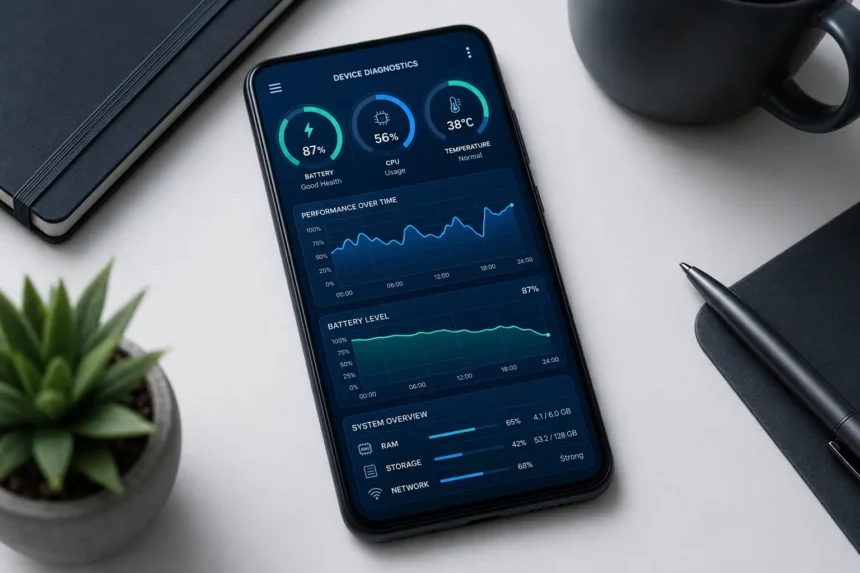
Регулярна перевірка вашого смартфона допомагає виявити проблеми на ранніх етапах — ще до того, як пристрій почне сповільнюватися, перегріватися або стрімко втрачати заряд. Кілька безкоштовних програм нададуть інформацію про стан процесора, пам’яті, акумулятора та сенсорів, а також підкажуть, чи варто звертатися до сервісної майстерні.
Зміст
- Інформація про апаратну частину
- Тестування продуктивності
- Комплексне обстеження компонентів
- Моніторинг стану батареї
- Як часто проводити діагностику
Поки наш смартфон функціонує належним чином, ми рідко замислюємося про його стан. Однак, коли він починає давати збої, ми змушені поспіхом шукати причину: звільняти місце в пам’яті, перевстановлювати програми, звертатися до сервісу. Запобігти проблемі значно легше, ніж виправляти її наслідки, — а для цього достатньо час від часу запускати прості діагностичні інструменти.
Нижче представлені перевірені програми для Android, згруповані за їх призначенням. Усі вони доступні в Google Play; актуальну версію та кількість завантажень завжди можна перевірити на сторінці кожної з них.
Інформація про апаратну частину
Ці програми надають відомості про те, що саме знаходиться “всередині” вашого пристрою, і стануть у нагоді, коли необхідно швидко перевірити характеристики — наприклад, перед придбанням вживаного смартфона.
CPU-Z
Android-версія відомого інструменту від CPUID. Відображає детальну інформацію про систему: найменування та архітектуру SoC, тактову частоту кожного ядра, обсяг оперативної пам’яті та накопичувача, модель пристрою та роздільну здатність екрана, а також показники сенсорів та акумулятора (рівень заряду, температуру, стан). Це один із найпопулярніших діагностичних інструментів у своїй категорії.
→ Завантажити в Google Play
AIDA64
Утиліта від FinalWire для перегляду детальної інформації про апаратне та програмне забезпечення. Показує дані про центральний процесор та графічний прискорювач, дисплей, камеру, мережеві інтерфейси, обсяг пам’яті та сховища, підключені пристрої, датчики та температуру. Важливо: мобільна версія AIDA64 не проводить стрес-тестування — це інформаційно-моніторингова програма. Стрес-тести доступні лише у версії для комп’ютерів Windows.
→ Завантажити в Google Play
Тестування продуктивності
Geekbench
Один із найвідоміших інструментів для вимірювання швидкодії. Він оцінює потужність процесора в одно- та багатоядерних режимах, а також обчислювальні можливості графічного прискорювача, після чого дозволяє порівняти ваш смартфон з іншими моделями. Geekbench є міжплатформним — підтримує Android, iOS, macOS, Windows та Linux. Актуальна версія — Geekbench 6.
→ Завантажити в Google Play
Комплексне обстеження компонентів
Якщо вам потрібно протестувати не окремий елемент, а одразу багато компонентів, скористайтеся багатофункціональними програмами.
Phone Doctor Plus
Комплексна програма, яка перевіряє понад 40 апаратних та системних компонентів: дисплей, аудіосистему (динаміки та мікрофон), камеру, сенсори, Wi-Fi, Bluetooth, GPS, кнопки, акумулятор тощо. Тестування проходить покроково, з наданням підсумкового звіту про стан пристрою — це зручно для локалізації несправності ще до звернення до сервісного центру.
→ Завантажити в Google Play
3C All-in-One Toolbox
Великий набір інструментів для моніторингу та тонкого налаштування Android: відображає стан процесора, пам’яті, акумулятора та мережі, керує встановленими програмами, містить файловий менеджер та утиліти для резервного копіювання. Деякі розширені функції (зокрема, профілі керування CPU) вимагають root-доступу.
→ Завантажити в Google Play
Моніторинг стану батареї
Акумулятор — це компонент, який зношується найшвидше. Ці програми допоможуть зрозуміти, що саме спричиняє розряджання батареї, і продовжити термін її експлуатації.
GSam Battery Monitor
Програма для аналізу споживання енергії: визначає, які програми найбільше навантажують акумулятор, оцінює залишковий час роботи та веде історію розряджання. Зверніть увагу: на сучасних версіях Android для отримання детальної статистики по окремих програмах GSam потребує одноразового надання дозволу BATTERY_STATS через ADB — без цього доступна лише базова інформація.
→ Завантажити в Google Play
AccuBattery
Спеціалізований інструмент для контролю стану акумулятора. Вимірює фактичну ємність (у мА·год) на основі даних контролера заряджання, оцінює знос після кожного циклу та показує споживання енергії окремими програмами. Має функцію будильника заряджання, який нагадує відключити зарядний пристрій (зазвичай при досягненні 80%): згідно з даними розробників, часткове заряджання зменшує знос батареї.
→ Завантажити в Google Play
Як часто проводити діагностику
- Запускайте перевірку час від часу або при перших ознаках проблем — перегріву, швидкого розряджання, сповільнень роботи. Регулярний моніторинг допомагає виявити несправність задовго до виходу пристрою з ладу.
- Уникайте сумнівних програм-«прискорювачів» та «очисників», які обіцяють неймовірне прискорення роботи телефону. Зазвичай вони не дають реального ефекту, а часто містять нав’язливу рекламу. Надійніше спиратися на перевірені діагностичні програми та вбудовані інструменти Android.
- Android залишається найпоширенішою мобільною ОС в Україні: за даними Statcounter (травень 2026), на пристрої з Android припадає близько 62% мобільного трафіку, тоді як на iOS — близько 38%. Отже, більшості українських користувачів запропоновані вище інструменти стануть у пригоді.
Будь ласка, залиште це поле порожнім
О, привіт
Приємно познайомитися!
Ми не надсилаємо спам! Ознайомтеся з нашою політикою конфіденційності для отримання додаткової інформації.
Перевірте свою поштову скриньку або папку зі спамом, щоб підтвердити підписку.
ТЕГИ:AndroidCPUбезпека смартфонасамостійний ремонтСмартфонитестування Поділитися Facebook Threads Копіювати посилання Друк Попередній матеріал  Як увімкнути режим інкогніто в браузері — і чого він насправді не приховує Наступний матеріал
  Фейкові квитанції про оплату: як перевірити справжність чека через check.gov.ua
Найпопулярніше

Смартфон проти камери у 2026 році: коли мобільної камери вже замало
10.08.2026 
Шифрування повідомлень у месенджерах: як налаштувати?
14.08.2026 
Сексторшн: ФБР попереджає про крадіжку інтимних фото — 6 способів захисту
13.08.2026 
Signal додав нову функцію безпеки для захисту від атак «людина посередині»
13.08.2026 
Серпневий Patch Tuesday: Microsoft закрила 421 вразливість, зокрема 0-day для атак Lazarus
12.08.2026
Рекомендовано
 Gmail і Google
Як змінити обліковий запис Google за замовчуванням на Android
16.08.2026  Смартфон
Як підписати PDF на смартфоні: інструкція для iPhone та Android
14.08.2026  Кібербезпека
Сотні повідомлень за хвилину: що таке SMS-бомбінг і як від нього захиститися
13.08.2026  Кібербезпека
Шпигунське ПЗ: що це таке, які види існують і як воно потрапляє на телефон
09.08.2026
Джерело