

Олена КожухарОлена КожухарТривалий час працюю в сфері журналістики. Створюю практичні посібники та рекомендації, ділюся технічними хитрощами, надаю інструкції щодо налаштувань і експлуатації пристроїв.10.07.2026Поширити7 хвилин читання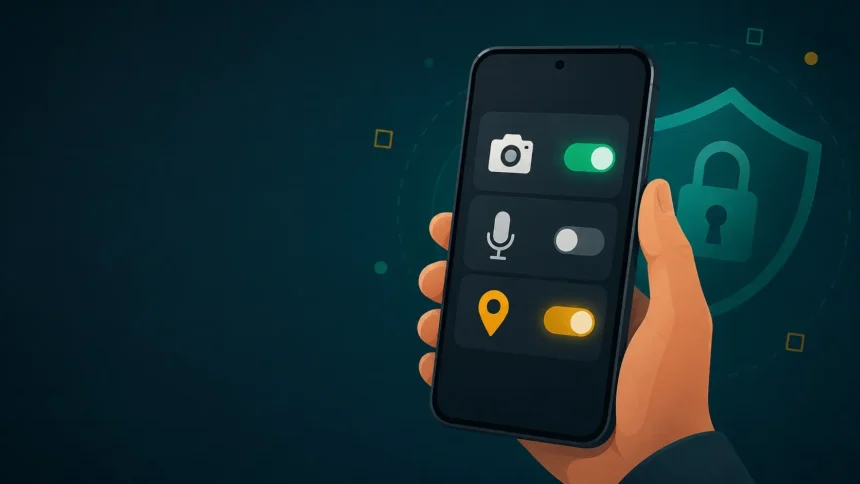
Програма не функціонує належним чином і видає повідомлення «Ви заборонили обов’язковий дозвіл»? Камера, мікрофон або контакти недоступні, а система навіть не запитує про надання доступу? Розглянемо, як активувати необхідний дозвіл на будь-якому Android-пристрої, зокрема на Xiaomi, чому діалогове вікно із запитом може більше не відображатися, та як користуватися тимчасовими дозволами, щоб уникнути надання програмам постійного доступу до ваших даних.
Зміст
- Що робити, коли з’являється помилка «Ви вимкнули обовʼязковий дозвіл»
- Причини, чому запит на дозвіл більше не з’являється
- Інструкція з активації чи деактивації дозволів: універсальний підхід
- Керування дозволами на смартфонах Xiaomi, Redmi та POCO
- Як надати дозвіл для функції голосового введення
- Тимчасові дозволи: функція «Лише цього разу»
- Автоматичне скасування дозволів для застосунків, що не використовуються
- Централізований менеджер дозволів: всі права доступу в одному місці
- Ситуації, коли Android обмежує надання дозволу: налаштування з обмеженнями
Що робити, коли з’являється помилка «Ви вимкнули обовʼязковий дозвіл»
Це повідомлення виникає, коли програма потребує доступу, який їй раніше було заборонено — чи то випадково під час першого запуску, чи то навмисно. Найчастіше з такою проблемою стикаються власники пристроїв Xiaomi, Redmi та POCO: системні застосунки, такі як «Контакти», «Телефон» або «Повідомлення» в оболонці HyperOS (раніше MIUI), вимагають повного набору дозволів і блокують свою роботу, якщо бракує хоча б одного.
Вирішити це можна за короткий проміжок часу:
- Зайдіть у «Налаштування»та перейдіть до секції «Програми» (на Xiaomi — «Програми» → «Керування програмами»).
- Знайдіть потрібний застосунок у списку. Якщо його не видно, натисніть «Показати всі програми».
- Виберіть пункт «Дозволи».
- Знайдіть дозвіл зі статусом «Не дозволено» — саме на нього вказує програма (наприклад, «Контакти» для телефонної книги) — та встановіть значення «Дозволити».
Після цього перезапустіть програму. Якщо помилка не зникла, переконайтеся, що їй не заборонено й інші дозволи на цьому ж екрані: системні програми Xiaomi часто вимагають одночасного надання кількох дозволів.
Причини, чому запит на дозвіл більше не з’являється
Часто виникає ситуація, коли програмі потрібен доступ до камери або мікрофона, але діалогове вікно з кнопкою «Дозволити» не відображається. Це не є збоєм. Починаючи з версії Android 11, якщо користувач двічі відхилив запит на певний дозвіл, система інтерпретує це як «більше не запитувати» і надалі не показує таке діалогове вікно. Єдиний спосіб відновити доступ — увімкнути дозвіл вручну в налаштуваннях, як описано вище.
Інструкція з активації чи деактивації дозволів: універсальний підхід
На «чистому» Android (Google Pixel, Motorola, частково Samsung) шлях до налаштувань виглядає так, згідно з офіційною довідкою Google:
- «Налаштування» → «Програми».
- Виберіть потрібний застосунок → «Дозволи».
- Натисніть на бажаний дозвіл і виберіть «Дозволити»або «Заборонити».
Для найбільш конфіденційних дозволів — доступ до місцезнаходження, мікрофона та камери — Android пропонує чотири режими:
- «Дозволяти завжди»— доступно лише для даних про місцезнаходження: програма бачить ваше місцезнаходження навіть у фоновому режимі;
- «Дозволяти лише під час використання програми»— доступ надається лише тоді, коли ви активно працюєте з програмою;
- «Запитувати кожного разу»— тимчасовий дозвіл, який автоматично скасовується після закриття програми;
- «Заборонити»— доступ до функції відсутній повністю.
Керування дозволами на смартфонах Xiaomi, Redmi та POCO
В оболонці HyperOS (і в попередніх версіях MIUI) меню має дещо відмінну структуру, а крім стандартних дозволів Android, існують також специфічні, фірмові:
- «Налаштування» → «Програми» → «Керування програмами».
- Виберіть програму та перейдіть до «Дозволи програм».
- Активуйте або деактивуйте потрібні опції.
Окремо перегляньте розділ «Інші дозволи» на сторінці програми: там зібрані специфічні для Xiaomi параметри — відображення спливних вікон, робота у фоновому режимі, зміна налаштувань Wi-Fi. Якщо програма «не бачить» вхідні дзвінки або не відображає сповіщення, причина часто криється саме тут:
- На сторінці програми в «Керуванні програмами» знайдіть «Інші дозволи».
- Активуйте опції, необхідні для коректного функціонування, — наприклад, «Показувати спливні вікна»для месенджерів.
Ще один фірмовий перемикач — «Автозапуск» на тій самій сторінці: без його активації програма не зможе працювати у фоновому режимі після перезавантаження смартфона.
Як надати дозвіл для функції голосового введення
Функцію голосового введення тексту на Android забезпечують клавіатура Gboard та програма Google. Якщо диктування не працює, найімовірніше, одній з них заборонено доступ до мікрофона. Google пояснює, що для голосового введення в різних програмах потрібно надавати дозвіл на використання мікрофона кожній з них окремо.
- «Налаштування» → «Програми»→ знайдіть Gboard (або клавіатуру, яку ви використовуєте).
- «Дозволи» → «Мікрофон» → «Дозволити»(або «Запитувати кожного разу»).
- Повторіть аналогічні дії для програми Google, якщо ви користуєтеся голосовим пошуком або Асистентом.
Тимчасові дозволи: функція «Лише цього разу»
Не всім програмам варто надавати постійний доступ до камери чи даних про місцезнаходження, особливо якщо ви встановили їх для одноразового використання. З версії Android 11 діалогове вікно запиту дозволу для доступу до місцезнаходження, мікрофона та камери містить кнопку «Лише цього разу»: програма отримує одноразовий доступ, який система автоматично скасовує після її закриття. Під час наступного запуску запит з’явиться знову.
Цей самий режим можна закріпити в налаштуваннях, вибравши для дозволу варіант «Запитувати кожного разу». Це зручний компроміс: програма працює, але не має постійного доступу до конфіденційних даних у фоновому режимі.
Автоматичне скасування дозволів для застосунків, що не використовуються
Android самостійно відкликає дозволи в програм, якими ви довго не користуєтеся. Ця функція з’явилася в Android 11, а з грудня 2021 року Google поширила її на всі пристрої з сервісами Google Play, починаючи з Android 6.0. Якщо програму не відкривали кілька місяців, система автоматично відкликає її дозволи, а в Android 12 та новіших версіях — ще й переводить її в режим «присипляння» (гібернації).
Перевірити або вимкнути цю функцію для конкретної програми можна таким чином:
- «Налаштування» → «Програми»→ виберіть потрібний застосунок.
- У розділі «Налаштування невикористовуваних програм» знайдіть перемикач «Призупинити дії в неактивному додатку».
Вимкнення цієї опції варто розглядати лише для програм, які мають працювати у фоновому режимі без вашого втручання, наприклад, для додатків розумного будинку.
Централізований менеджер дозволів: всі права доступу в одному місці
Щоб не переглядати програми по одній, скористайтеся менеджером дозволів — він відображає, які програми мають доступ до конкретної функції:
- «Налаштування» → «Безпека та конфіденційність» → «Конфіденційність» → «Менеджер дозволів».
- Виберіть тип дозволу — наприклад, «Мікрофон» — і перегляньте список програм, які мають до нього доступ.
- Натисніть на будь-яку програму, щоб змінити її налаштування.
Там само, у розділі конфіденційності, доступна панель керування дозволами (для Android 12 і новіших версій): вона показує, які програми та коли зверталися до камери, мікрофона чи даних про місцезнаходження за останню добу, а в Android 13 та новіших версіях — за останні сім днів.
А якщо вам потрібно повністю заблокувати доступ до камери або мікрофона для всіх програм одночасно:
- «Налаштування» → «Безпека та конфіденційність» → «Конфіденційність» → «Налаштування конфіденційності».
- Вимкніть опції «Доступ до камери»або «Доступ до мікрофона».
Ситуації, коли Android обмежує надання дозволу: налаштування з обмеженнями
Якщо програма встановлена не з Google Play, а з APK-файлу, система може обмежити для неї доступ до найбільш критичних дозволів, наприклад, до спеціальних можливостей. Google називає це «налаштуваннями з обмеженнями»: відповідний перемикач буде неактивним, доки ви явно не надасте дозвіл на обмежені налаштування на сторінці програми (через меню з трьома крапками у верхньому куті). Це варто робити лише для програм, яким ви повністю довіряєте, — саме через такі дозволи шкідливе програмне забезпечення може отримати контроль над пристроєм.
Надання дозволу завжди передбачає оцінку рівня довіри до конкретної програми. Ми детально розглядали, які типи доступу є найбільш ризикованими та як визначити, що програма запитує зайві дозволи, у статті про дозволи програм для Android та безпеку даних.
Будь ласка, залиште це поле порожнім
Привіт!
Раді знайомству!
Ми не надсилаємо спам! Для отримання додаткової інформації ознайомтеся з нашою політикою конфіденційності.
Перевірте свою поштову скриньку або папку зі спамом, щоб підтвердити підписку.
КАТЕГОРІЇ:AndroidXiaomiБезпека данихналаштуванняСмартфониПоділитисяFacebookThreadsКопіювати посиланняДрукПопередня публікація Шахраї телефонують користувачам Microsoft 365, аби «допомогти» зареєструвати ключ доступу EntraНаступна публікація
 Як синхронізувати Android-смартфон і компʼютер Mac
Популярне
Російські хакери зламують акаунти через OAuth і привʼязку пристроїв у WhatsApp
21.08.2026
Чи безпечно заряджати смартфон зарядним пристроєм від ноутбука
24.08.2026
У 2026 році Apple, Google та Samsung припиняють підтримку низки популярних смартгодинників
24.08.2026
Як очистити кеш на компʼютері з Windows 11: усі способи для ПК і ноутбука
19.08.2026
Комбінації клавіш у Windows 11: повний довідник
18.08.2026
Рекомендовано
 Смартфон
Як вимкнути геолокацію на iPhone: повний контроль доступу застосунків
17.08.2026 Gmail та Google
Як змінити обліковий запис Google за замовчуванням на Android
16.08.2026 Смартфон
Як підписати PDF на смартфоні: інструкція для iPhone та Android
14.08.2026 Кібербезпека
Сотні повідомлень за хвилину: що таке SMS-бомбінг і як від нього захиститися
13.08.2026
Джерело