

ВідНаталя ЗарудняГоловний редакторКерівниця видання та фундаторка CyberCalm. Маю понад 10 років досвіду в царині кібербезпеки та технологічної журналістики. Публікую матеріали про захист даних, мобільну безпеку, штучний інтелект та соціальні медіа.Слідкуйте: 26.07.2026Поділитися5 хв. читання
Програма «Фото» на iPhone періодично компонує давні світлини в добірки «Спогади» та інформує про них через сповіщення, наприклад, «Новий спогад». Для когось це приємний спосіб переглянути минуле, а для інших — несподіваний тригер: зображення особи, якої вже немає, втраченого улюбленця чи події, про яку не хочеться згадувати. В iOS 26 інтерфейс програми «Фото» суттєво трансформувався, тому нижче наведено актуальні кроки для усунення цих нагадувань повністю або частково.
Зміст
- Швидкий спосіб: вимкнути лише сповіщення
- Як повністю вимкнути «Спогади» та вибраний вміст
- Як приховати певну людину
- Як усунути конкретну дату, подію чи свято
- Як вимкнути «Спогади» на iPad, Mac та Apple Watch
- Що робити, якщо ви передумали
- Поширені запитання
Швидкий спосіб: вимкнути лише сповіщення
Якщо самі добірки не викликають дискомфорту, а дратують лише push-нагадування, найпростішим рішенням буде вимкнення самих сповіщень, не зачіпаючи функціонал.
- Зайдіть у «Параметри» та перейдіть до розділу «Сповіщення».
- Прокрутіть до програми «Фотографії» та торкніться її.
- Внизу виберіть «Налаштувати сповіщення».
- Деактивуйте перемикач «Спогади».
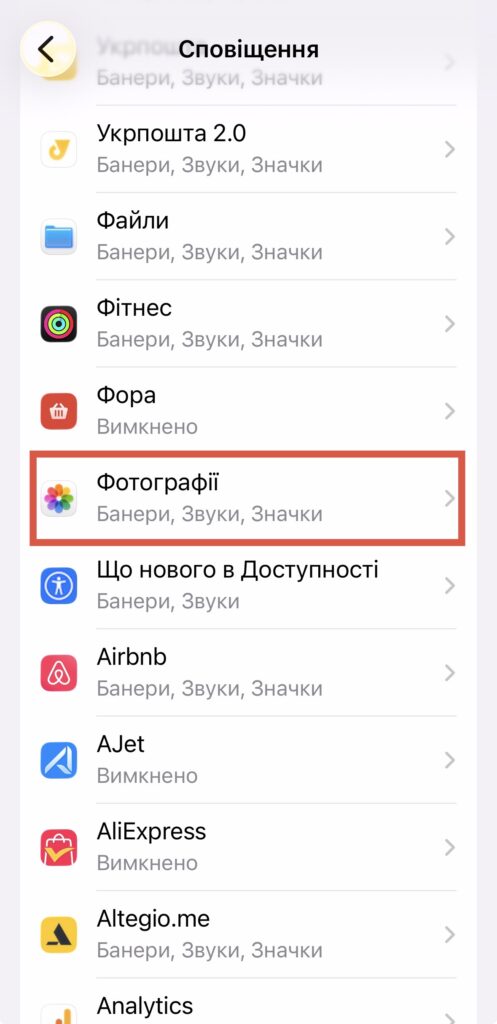
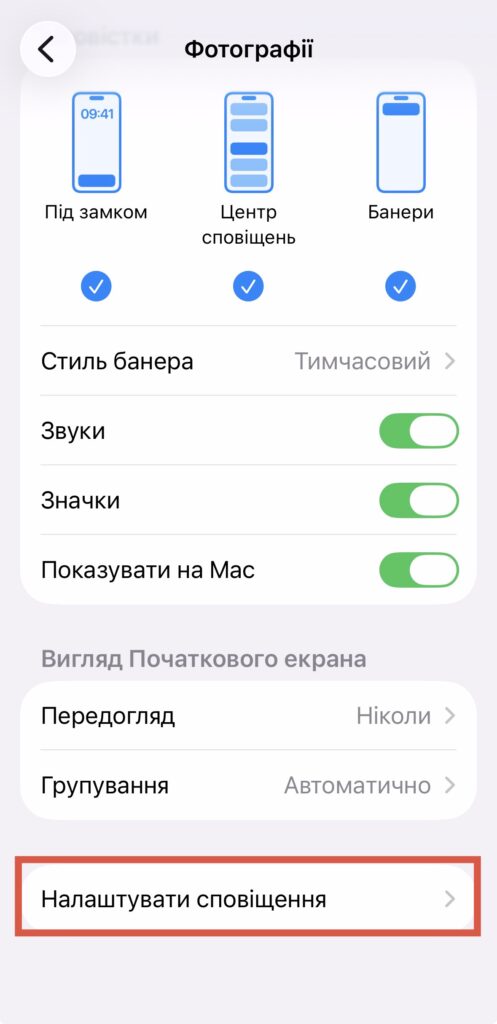
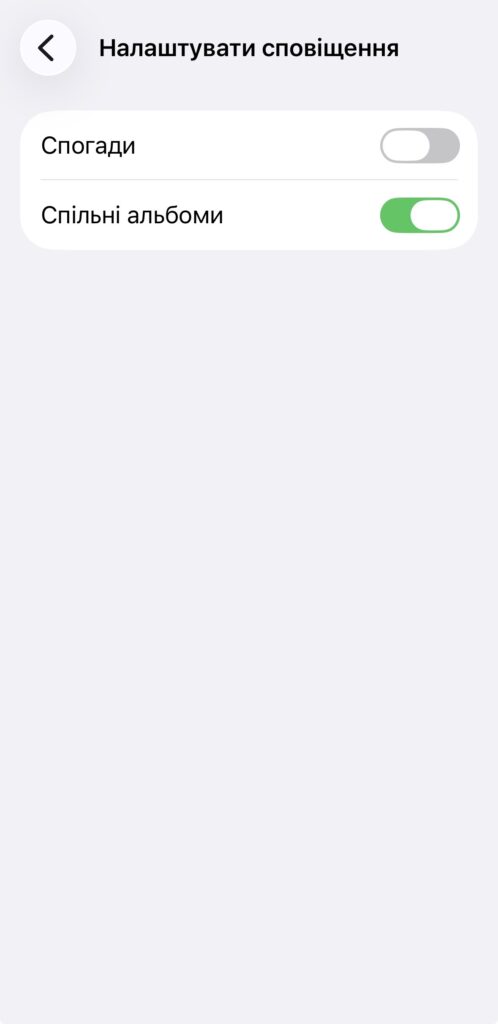
Після цього «Фото» більше не надсилатиме нагадувань про нові спогади, проте самі добірки залишаться доступними всередині програми.
Як повністю вимкнути «Спогади» та вибраний вміст
Щоб програма «Фото» взагалі припинила автоматично формувати спогади та добірні знімки, скористайтеся налаштуванням у самій програмі — цей шлях також описує Apple.
- Відкрийте програму «Фотографії» та перейдіть до вкладки «Колекції».
- Торкніться значка вашого облікового запису у верхньому правому куті.
- Знайдіть блок «Добірні» та вимкніть перемикач «Показувати добірний вміст».
- Щоб виключити також тематичні добірки до свят, деактивуйте «Показувати святкові події».
Коли «Вибраний вміст» вимкнено, розділи зі спогадами стають порожніми, а віджет «Фото» на головному екрані відображатиме заглушку — його можна видалити довгим натисканням.
Як приховати конкретну людину
Якщо проблема полягає не в усій функції, а в окремій особі — колишньому партнері чи покійному родичі, — її можна виключити зі спогадів, не деактивуючи їх повністю.
- У програмі «Фотографії» відкрийте будь-яке зображення цієї людини.
- Торкніться меню деталей (значок «…» або кнопки інформації) та виберіть опцію «Не показувати цю людину».
- Оберіть «Показувати цю людину рідше» — тоді окремі знімки з нею не з’являтимуться у спогадах, хоча вона все ще може бути присутня на групових фото.
- Або ж оберіть «Ніколи не показувати цю людину», щоб її зображення повністю зникли зі спогадів.
Скасувати це рішення можна в тому ж місці: «Колекції» → значок облікового запису → «Скинути пропозиції людей і тварин».
Як прибрати певну дату, подію або свято
Окрему добірку можна усунути безпосередньо з розділу спогадів: відкрийте її, торкніться меню з трьома крапками та виберіть «Показувати рідше» або «Видалити спогад». Святкові добірки вимикаються перемикачем «Показувати святкові події», про який йшлося вище. Це зручно, коли болючою є саме конкретна дата, а не людина.
Як вимкнути «Спогади» на iPad, Mac та Apple Watch
Налаштування програми «Фото» не синхронізуються автоматично між пристроями, тому кроки доведеться повторити на кожному з них.
- iPad: аналогічна процедура, як на iPhone — через «Колекції» та значок облікового запису.
- Mac: у програмі «Фото» відкрийте «Фото» → «Параметри» → вкладка «Загальні» та зніміть позначку «Показувати святкові події»; окремі спогади можна вилучити через розділ «Спогади» на бічній панелі.
- Apple Watch: у програмі Watch на iPhone відкрийте «Сповіщення» → «Фото» та налаштуйте дзеркальне відображення параметрів iPhone або вимкніть сповіщення індивідуально.
Що робити, якщо ви передумали
Усі зроблені зміни є зворотними. Щоб відновити автоматичні спогади, знову увімкніть «Показувати вибраний вміст» у розділі «Колекції». А щоб «Фото» повторно проаналізував бібліотеку та запропонував добірки, скористайтеся скиданням пропозицій щодо людей і тварин у тому ж меню.
Часті запитання
Чи будуть видалені мої фотографії, якщо я вимкну «Спогади»?
Ні. Вимкнення стосується виключно автоматичних добірок та сповіщень — самі зображення та відео залишаються в бібліотеці незмінними.
Чому в мене немає вкладки «Для вас», як зазначено в старих інструкціях?
Її було прибрано ще в iOS 18. У поточній версії iOS 26 замість неї існують розділи «Медіатека» та «Колекції», а всі налаштування спогадів зосереджені під значком облікового запису в «Колекціях».
Чи можливо вимкнути сповіщення, але зберегти самі спогади?
Так. Достатньо деактивувати перемикач «Спогади» в «Параметри» → «Сповіщення» → «Фото» → «Налаштувати сповіщення», не торкаючись «Вибраний вміст».
Чи повернуться спогади після оновлення системи?
Зазвичай персональні налаштування зберігаються під час оновлення. Однак масштабні зміни інтерфейсу можуть призвести до переміщення пунктів меню, тому після переходу на нову версію iOS варто ще раз перевірити налаштування.
Будь ласка, залиште це поле порожнім
О, привіт
Приємно познайомитися!
Ми не розсилаємо спам! Ознайомтеся з нашою політикою конфіденційності для отримання додаткової інформації.
Перевірте свою поштову скриньку або папку зі спамом, щоб підтвердити підписку.
ТЕГИ:AppleiPhoneСмартфониПоділитисяFacebookThreadsСкопіювати посиланняДрукПопередній матеріал Як інфікують пристрої у 2026 році: 7 найпоширеніших способівНаступний матеріал
 Кампанія SourTrade доставляє шкідливе ПЗ частинами: фінальний файл збирає сам браузер жертви
В тренді
Apple виявила майже 30 вразливостей в iOS 26.6.1 та macOS Tahoe 26.6.2 — третє оновлення безпеки за три тижні
18.08.2026
Російські хакери компрометують акаунти через OAuth та привʼязку пристроїв у WhatsApp
21.08.2026
Як очистити кеш на компʼютері з Windows 11: повні інструкції для ПК та ноутбуків
19.08.2026
ШІ визначає місце створення фото у 9 з 10 випадків — шахраї вже використовують це для фішингу
17.08.2026
Як вимкнути геолокацію на iPhone: детальний посібник з керування доступом додатків
17.08.2026 Gmail і Google
Як встановити основний обліковий запис Google на Android-пристрої
16.08.2026 Смартфон
Як підписати PDF-документ на мобільному: інструкції для iPhone та Android
14.08.2026 Кібербезпека
Що таке SMS-бомбінг: як він працює та як від нього захиститись
13.08.2026 Партнерські матеріали
Смартфон чи професійна камера: коли мобільних можливостей стає недостатньо
10.08.2026
Джерело