

Дізнайтеся, як налаштувати батьківський контроль на iPhone і допомогти захистити дітей під час використання пристрою.
Наталя ЗарудняByНаталя ЗарудняГоловний редакторГоловний редактор та засновниця CyberCalm. Понад 10 років у кібербезпеці та технологічній журналістиці. Пишу про захист даних, мобільну безпеку, штучний інтелект та соціальні мережі.Follow: 10.08.2026Поширити12 хв. читання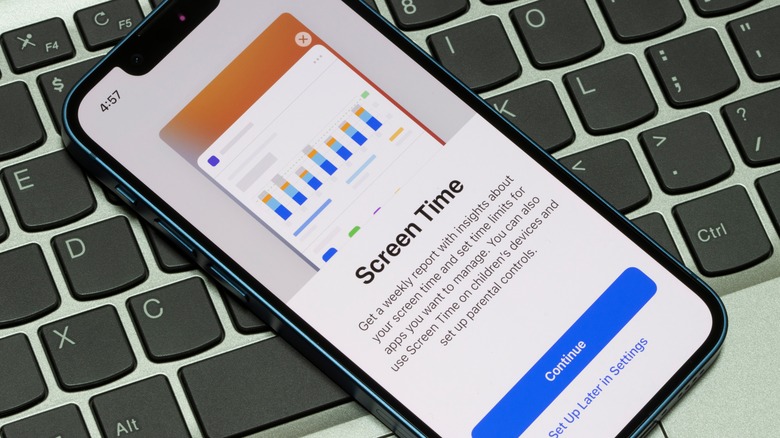
Батьківський контроль на iPhone не вимагає сторонніх програм: усі необхідні інструменти інтегровані в систему та зібрані в категорії «Екранний час». Вони дозволяють обмежувати час використання гаджета, приховувати окремі додатки, блокувати небажані вебсайти, забороняти покупки в App Store та визначати, з ким дитина може контактувати.
Зміст
- Крок 1. Створіть дитячий обліковий запис Apple
- Крок 2. Увімкніть «Екранний час»
- Крок 3. Задайте код допуску — і не давайте його дитині
- Крок 4. Обмежте час: «Перерва», ліміти програм і «Завжди дозволено»
- Крок 5. Увімкніть «Вміст і приватність»
- Крок 6. Заборона покупок і встановлення програм
- Крок 7. Приховайте вбудовані програми
- Крок 8. Налаштуйте віковий рейтинг вмісту
- Крок 9. Заблокуйте небажані сайти
- Крок 10. Обмежте Apple Intelligence і Siri
- Крок 11. Ігри та Game Center
- Крок 12. Визначте, з ким дитина може спілкуватися
- Крок 13. Закрийте обхідні шляхи
- Що робити із запитами дитини
- Чого «Екранний час» не вміє
- Що зміниться в iOS 27
Водночас більшість інструкцій, які досі доступні в мережі, є застарілими. В iOS 26 Apple перейменувала й перегрупувала майже всі пункти меню: категорія «Обмеження вмісту» тепер має назву «App Store, медіавміст, інтернет та ігри», «Дозволені програми» — «Дозволені програми й функції», а більшість налаштувань тепер зручніше змінювати не на пристрої дитини, а з власного. Крім того, у 2025 році Apple повністю змінила систему вікових рейтингів App Store.
Нижче представлено покрокову інструкцію станом на iOS 26.6, поточну версію системи. Наприкінці матеріалу — інформація про зміни в батьківському контролі з виходом iOS 27 восени 2026 року.
Крок 1. Створіть дитячий обліковий запис Apple
Це фундаментальний крок, без якого решта налаштувань працює лише частково. Саме дитячий обліковий запис активує захист, що відповідає віку: фільтрацію сайтів для дорослих, віковий рейтинг медіавмісту та обмеження в App Store. Створити його можна виключно в межах групи «Сімейного доступу».
Для України діє загальне правило Apple: дитячий обліковий запис є обов’язковим для дітей до 13 років та доступним для будь-якого віку до 18 років. У деяких інших країнах ця межа вища — до 14, 15 або 16 років.
- На пристрої організатора родини відкрийте «Параметри» та торкніться «Сімʼя».
- Натисніть кнопку додавання учасника, а потім — «Створити дитячий обліковий запис».
- Введіть ім’я та дату народження дитини, після чого дотримуйтесь інструкцій на екрані.
Варто вказувати справжню дату народження: саме від віку залежить, які захисти система активує автоматично. Якщо дитина вже має звичайний обліковий запис з неправильно вказаним віком, його можна виправити, а сам обліковий запис — перетворити на дитячий.
Крок 2. Увімкніть «Екранний час»
Якщо у вас є iPhone або iPad
Це основний і рекомендований сценарій: ви керуєте налаштуваннями дитини зі свого пристрою.
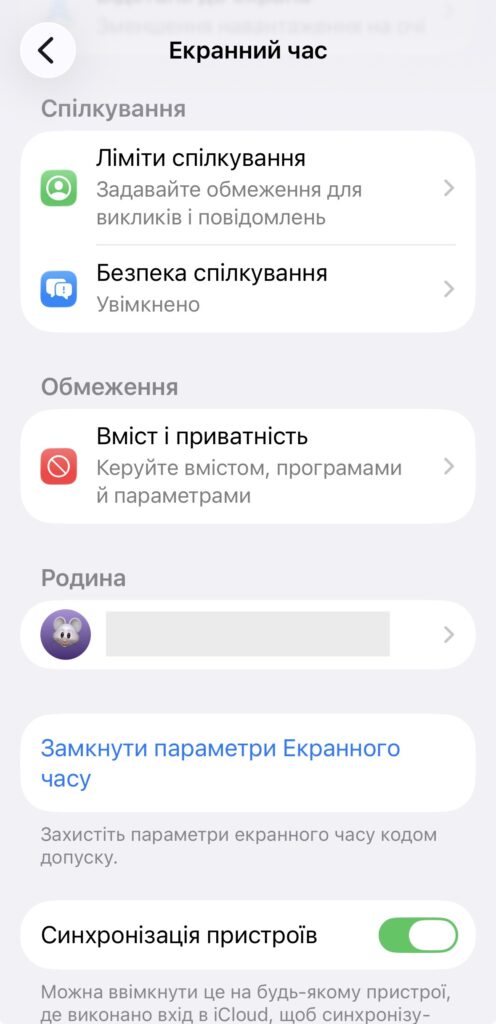
- Відкрийте «Параметри» та торкніться «Екранний час».
- У розділі «Родина» торкніться імені дитини.
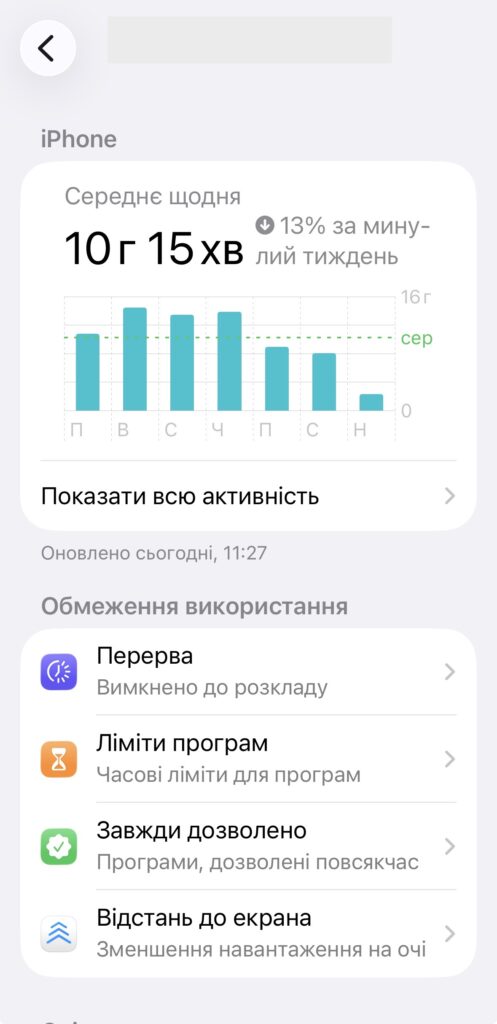
- Далі дотримуйтесь підказок: система запропонує набір налаштувань відповідно до віку, звіт про використання пристрою та блокування параметрів кодом допуску.
Якщо власного пристрою Apple у вас немає
Підлітки віком від 13 до 17 років можуть мати власний обліковий запис Apple, і тоді налаштувати «Екранний час» доведеться безпосередньо на пристрої дитини:
- «Параметри» → «Екранний час» → «Активність програм і вебсайтів» → «Увімкнути активність програм і вебсайтів».
- Прокрутіть униз і торкніться «Замкнути параметри Екранного часу».
- Введіть чотиризначний код і підтвердьте його.
Важливо: щоб налаштування синхронізувалися між усіма пристроями родини, усі вони мають бути оновлені до найновішої версії системи. Це найчастіша причина, чому обмеження «не спрацьовують».
Крок 3. Задайте код допуску — і не давайте його дитині
Код допуску до «Екранного часу» має відрізнятися від коду розблокування пристрою. Без нього будь-яке обмеження вимикається за кілька натискань.
Apple також надсилає сповіщення про введення коду допуску на пристрої дитини — тобто ви будете проінформовані, якщо хтось спробує змінити налаштування.
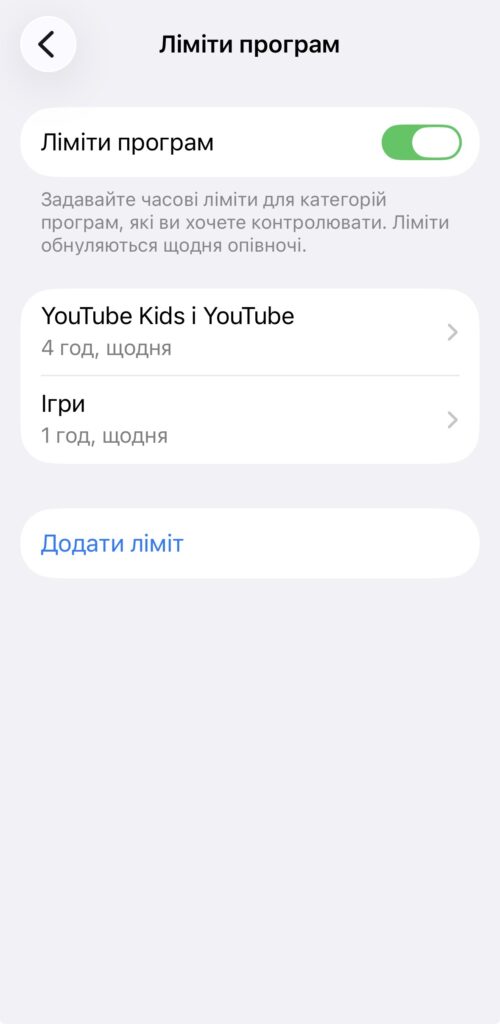
Крок 4. Обмежте час: «Перерва», ліміти програм і «Завжди дозволено»
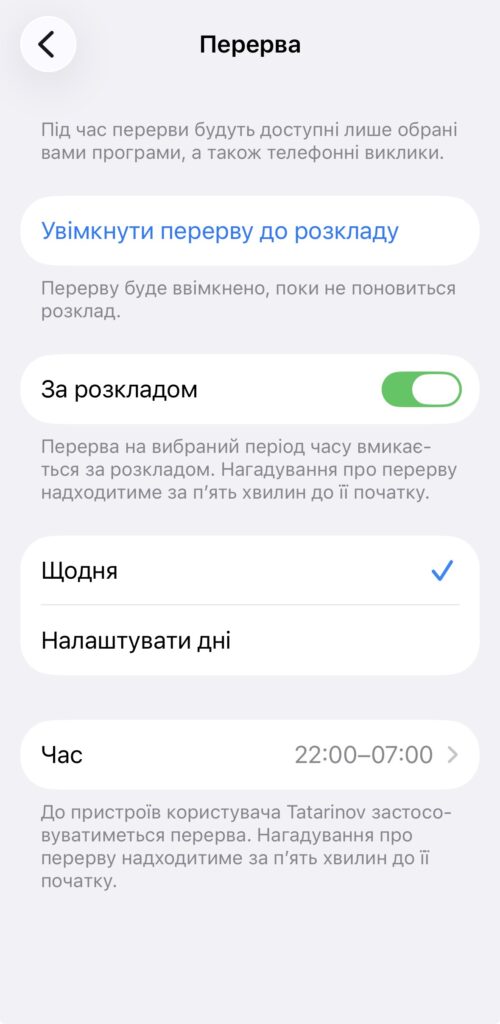
Усі часові обмеження зібрані в категорії «Ліміт використання»:
- «Перерва» — розклад, протягом якого доступними залишаються лише телефонні дзвінки та програми, які ви дозволили окремо. Зручно для нічного часу та навчання.
- «Ліміти програм» — денний ліміт для окремої програми або для цілої категорії, наприклад, ігор чи соціальних мереж.
- «Завжди дозволено» — програми та контакти, доступні навіть під час перерви. Якщо програма є в цьому списку, ліміт на неї не поширюватиметься.
- «Відстань до екрана» — нагадування відсунути пристрій далі від очей, якщо дитина тримає його надто близько.
Крок 5. Увімкніть «Вміст і приватність»
Це головний перемикач, від якого залежать усі наступні кроки. Якщо його вимкнути, встановлені обмеження не зникають, а призупиняються до повторного ввімкнення.
- Відкрийте «Параметри» → «Екранний час».
- Торкніться імені дитини в розділі «Родина».
- Торкніть «Вміст і приватність» та увімкніть однойменний перемикач. За необхідності введіть код допуску.
Крок 6. Заборона покупок і встановлення програм
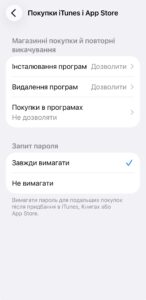
У розділі «Покупки iTunes і App Store» можна окремо заборонити встановлення програм, їх видалення та покупки всередині програм — для кожного пункту доступний варіант «Не дозволяти». Там само налаштовується, чи вимагати пароль для кожної покупки.
Ще один інструмент — «Запит на купівлю»: дитина не завантажує програму самостійно, а надсилає запит, який ви підтверджуєте або відхиляєте. Це стосується і безкоштовних програм.
Крок 7. Приховайте вбудовані програми
Якщо ви хочете прибрати з початкового екрана Safari, «Пошту», «Камеру» чи FaceTime, скористайтеся категорією «Дозволені програми й функції». Програма не видаляється — вона лише тимчасово зникає з екрана, доки ви знову її не увімкнете.
Крок 8. Налаштуйте віковий рейтинг вмісту
Категорія «App Store, медіавміст, інтернет та ігри» дозволяє задати максимальний віковий рейтинг для фільмів, серіалів, книжок, додатків, а також заборонити вміст з ненормативною лексикою в музиці, подкастах та новинах.
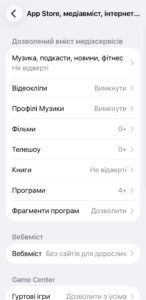
Тут є важлива зміна, про яку можуть не знати ті, хто налаштовував контроль раніше. У липні 2025 року Apple оновила шкалу вікових рейтингів App Store: замість позначок 12+ та 17+ з’явилися 13+, 16+ та 18+, а рейтинги 4+ та 9+ залишилися. Рейтинги призначаються окремо для кожної країни, а розробники мали заповнити оновлену анкету до 31 січня 2026 року. Тепер App Store також не показує дитині додатки з рейтингом, вищим за дозволений, у добірках та редакційних матеріалах.
Крок 9. Заблокуйте небажані сайти
У тій самій категорії відкрийте «Вебвміст» та виберіть один із варіантів: «Без обмежень», «Без сайтів для дорослих» або «Лише дозволені вебсайти» — останній залишає доступ лише до ресурсів зі списку, який складаєте ви.
У режимі «Без сайтів для дорослих» система фільтрує небажані ресурси автоматично, а ви можете доповнити список вручну: торкніться «Додати вебсайт» у підкатегорії «Ніколи не дозволяти» та введіть адресу.
Варто пам’ятати: фільтр працює в Safari. Якщо на пристрої встановлено інший браузер, його краще прибрати через «Дозволені програми й функції» або заборонити встановлення нових програм.
Крок 10. Обмежте Apple Intelligence і Siri
Цього пункту не було в попередніх інструкціях. В iOS 26 з’явилася окрема категорія «Apple Intelligence і Siri», де можна вимкнути створення зображень, «Засоби письма», розширення ШІ, саму Siri та диктування, а також обмежити вміст вебпошуку, ненормативну лексику та результати математичних обчислень.
Крок 11. Ігри та Game Center
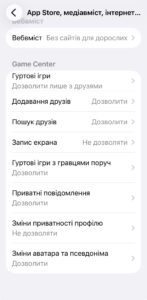
Головний ризик ігор — не самі ігри, а вбудоване спілкування з незнайомцями. У підкатегорії «Game Center» можна окремо дозволити або заборонити:
- багатокористувацькі ігри — з усіма, лише з друзями або взагалі ні з ким;
- додавання друзів і поширення списку друзів для сторонніх ігор;
- приватні повідомлення, тобто голосові чати та довільні тексти в запрошеннях;
- запис екрана, гру з пристроями поблизу, зміну аватара, псевдоніма та налаштувань приватності профілю.
Крок 12. Визначте, з ким дитина може спілкуватися
«Ліміти спілкування» керують тим, з ким дитина може зв’язатися в програмах «Телефон», FaceTime та «Повідомлення» — окремо у звичайний час та під час перерви. Екстрені номери залишаються доступними завжди, незалежно від обмежень.
Окремо працює функція «Безпека спілкування»: вона розпізнає зображення та відео з оголеністю й розмиває їх, пропонуючи дитині безпечні варіанти дій. Аналіз відбувається на самому пристрої, Apple не отримує доступу до фото чи відео. Для користувачів до 18 років ця функція увімкнена за замовчуванням.
Крок 13. Закрийте обхідні шляхи
Найпоширеніші способи обійти обмеження — вихід з облікового запису, скидання пристрою та відновлення з давнішої резервної копії. Це блокується в підкатегорії «Дозволити зміни» категорії «Вміст і приватність», де для потрібних пунктів слід вибрати «Заборонити зміни»:
- «Обліковий запис» — щоб дитина не вийшла з облікового запису Apple і не змінила його параметри;
- «Код допуску і Face ID» — щоб не змінила код розблокування;
- «Стільникові дані» — щоб не вимкнула мобільний інтернет в обхід налаштувань оператора.
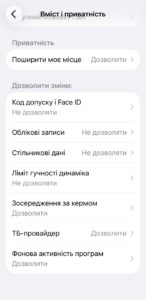
У категорії «Приватність» того ж меню можна заборонити зміну доступу програм до геопозиції, контактів, фотографій, мікрофона та камери.
Що робити із запитами дитини
Починаючи з iOS 26, дитина може надіслати запит на виняток — наприклад, додати новий контакт або отримати більше часу в програмі. Запит надходить у «Повідомлення» на ваш пристрій.
Якщо запити не надходять, Apple рекомендує перевірити кілька речей: чи оновлені всі пристрої, чи додано вашу адресу облікового запису Apple до iMessage, чи увімкнені сповіщення для «Повідомлень» і чи синхронізовані контакти iCloud. Запити надходять лише тим, хто користувався iMessage протягом останніх 30 днів.
Чого «Екранний час» не вміє
Батьківський контроль в iOS — це інструмент, а не гарантія. Варто враховувати кілька обмежень.
- Обмеження не є абсолютними: дитина може попросити додатковий час, а якщо знає код допуску — просто вимкнути обмеження. Саме тому Apple додала сповіщення про введення коду.
- Налаштування синхронізуються лише між оновленими пристроями. Старий iPad чи Mac у родинній групі може «втратити» частину обмежень.
- Фільтрація контенту стосується передусім сервісів Apple та Safari. Вміст всередині сторонніх програм система не бачить.
Якщо потрібно, щоб дитина користувалася лише однією програмою — наприклад, під час навчання, — надійніше спрацює «Керований доступ»: він блокує пристрій в одному додатку, доки ви не вимкнете режим.
І найголовніше: жодне налаштування не замінить розмови. Дитині варто пояснити, навіщо потрібні обмеження, — інакше вона витрачатиме зусилля не на навчання, а на пошук способів їх обійти.
Що зміниться в iOS 27
8 червня 2026 року Apple представила оновлений набір інструментів для батьків, який стане доступним після встановлення оновлення «Екранного часу» в iOS 27, iPadOS 27 та macOS 27. Основні нововведення:
- Ask to Browse — дитина проситиме дозволу на кожен новий сайт у Safari, а не лише на завантаження програм.
- Time Allowances — ліміти за категоріями (розваги, ігри, соціальні мережі) з рекомендаціями, розрахованими на вік дитини.
- Розклади — налаштування того, які програми доступні в різний час доби та в різні дні тижня.
- Оновлений «Екранний час» — огляд середнього часу користування та найпопулярніших програм, а також можливість одним дотиком призупинити доступ або, навпаки, продовжити його.
- Розширена «Безпека спілкування» — окрім оголеності, система блокуватиме сцени жорстокості та насильства в зображеннях і відео.
- Схвалення нових контактів — дитина проситиме дозволу, перш ніж почати спілкування з новою особою.
Apple також запустила окремий сайт для батьків із поясненнями та відповідями на поширені запитання. Вихід iOS 27 очікується восени 2026 року; нові функції «Екранного часу» працюватимуть лише за умови, що всі пристрої в групі «Сімейного доступу» оновлено до 27-ї версії.
Будь ласка, залиште це поле порожнім
О, привіт
Приємно познайомитися!
Ми не розсилаємо спам! Ознайомтеся з нашою політикою конфіденційності для отримання додаткової інформації.
Перевірте свою поштову скриньку або папку зі спамом, щоб підтвердити підписку.
ТЕМИ:AppleiPhoneБатьківський контрольБезпека дітей в ІнтернетіЕкранний часПоділитисяFacebookThreadsКопіювати посиланняДрукПопередня стаття Дата-центри для ШІ переходять на власні газові електростанції: у США їх планують щонайменше 82Наступна стаття
 Смартфон проти камери у 2026 році: коли мобільної камери вже замалоЗалиште відгукЗалиште відгук
Залиште відгук Скасувати коментар
Ваша e-mail адреса не оприлюднюватиметься. Обов’язкові поля позначені *
Будь ласка поставте оцінку!Ваша оцінкаRate…PerfectGoodAverageNot that BadVery Poor
Ваш коментар *
Ваше ім’я *
Ваш email *
Ваш веб-сайт
Так, додайте мене до списку розсилки
В тренді

Комбінації клавіш у Windows 11: повний довідник
18.08.2026
Як вимкнути геолокацію на iPhone: повний контроль доступу застосунків
17.08.2026
Як очистити кеш на компʼютері з Windows 11: усі способи для ПК і ноутбука
19.08.2026
ШІ визначає місце зйомки фото у 9 випадках із 10 — і шахраї вже будують на цьому фішинг
17.08.2026
Як змінити обліковий запис Google за замовчуванням на Android
16.08.2026 Новини
Apple закрила майже 30 вразливостей в iOS 26.6.1 та macOS Tahoe 26.6.2 — третє оновлення безпеки за три тижні
18.08.2026 Смартфон
Як підписати PDF на смартфоні: інструкція для iPhone та Android
14.08.2026 Кібербезпека
Як вимкнути безпечний пошук у Google: три режими SafeSearch і що робити, якщо налаштування заблоковано
06.08.2026 Кібербезпека
Кібербулінг: як розпізнати цькування в мережі та що робити
05.08.2026
Джерело