

Олена КожухарВідОлена КожухарМаю багаторічний досвід у журналістиці. Спеціалізуюся на створенні посібників, порад, технічних лайфхаків, інструкцій з налаштування та експлуатації пристроїв.11.07.2026Поділитися7 хв. читання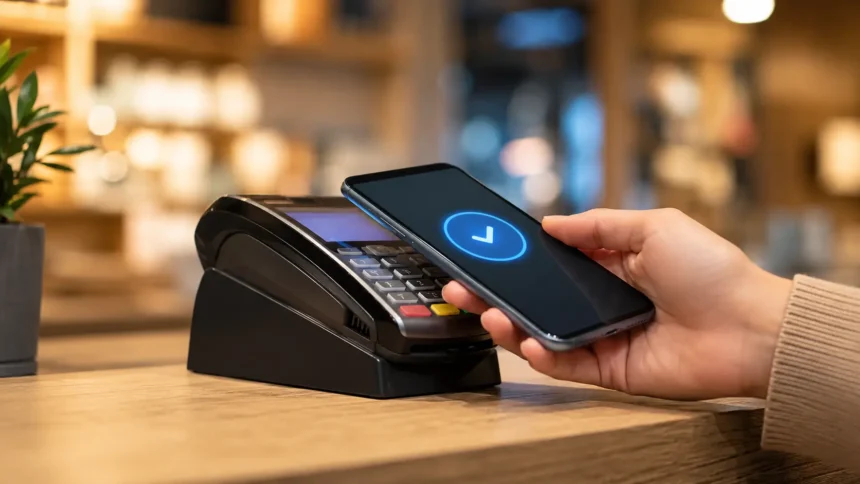
Google Pay надає можливість здійснювати оплату за допомогою телефону або смартгодинника скрізь, де підтримується безконтактна форма розрахунку. Це відбувається без потреби використовувати пластикову картку та без жодних додаткових комісій за сам сервіс. Все, що вам знадобиться: смартфон на базі Android з підтримкою NFC, застосунок «Гаманець Google» (Google Wallet) та платіжна картка від українського банку. Нижче представлена детальна інструкція: як підключити Google Pay, як проводити оплату в магазинах, додатках та в інтернеті, а також що робити у випадку, якщо платіж не вдається здійснити.
Зміст
- Необхідні умови для використання Google Pay
- Процедура налаштування Google Pay: додавання картки
- Як здійснювати оплату телефоном у торговому закладі
- Проведення оплати в додатках та онлайн
- Оплата за допомогою смартгодинника
- Можливі причини невдалих платежів та способи їх вирішення
- Чи передбачена можливість переказу коштів через Google Pay
- Найчастіші запитання щодо Google Pay
Що потрібно, щоб користуватися Google Pay
З 2022 року функції Google для здійснення платежів на Android інтегровані в застосунок Google Гаманець (Google Wallet). Google Pay — це термін, що позначає саму технологію оплати; саме її логотип ви бачите на платіжних терміналах та кнопках оплати в інтернет-магазинах. Для здійснення безконтактних платежів відповідно до вимог Google, вам знадобляться наступні компоненти:
- Пристрій на Android версії 9.0 або новішої, оснащений модулем NFC.
- Встановлений застосунок Google Гаманець, який має бути призначений як платіжний додаток за замовчуванням для NFC.
- Налаштований механізм блокування екрана — це може бути PIN-код, шаблон, відбиток пальця або функція розпізнавання обличчя. Без цього кроку додавання платіжної картки буде неможливим.
- Платіжна картка від банку, який підтримує Google Pay в Україні. Актуальний перелік таких банків можна знайти в довідковому центрі Google. Вибір конкретних карток, що можуть бути додані, залишається за банком-емітентом.
Як налаштувати Google Pay: додавання картки
Існує два методи додавання платіжної картки. Перший метод передбачає використання застосунку Google Гаманець:
- Відкрийте програму Google Гаманець.
- Внизу екрану натисніть кнопку «Додати у Гаманець», потім виберіть «Платіжна картка» → «Додати кредитну або дебетову картку».
- Зробіть фотографію картки за допомогою камери пристрою або введіть її дані вручну.
- Ознайомтеся з умовами, наданими вашим банком-емітентом, та підтвердіть свою картку, як правило, за допомогою коду, отриманого в SMS-повідомленні.
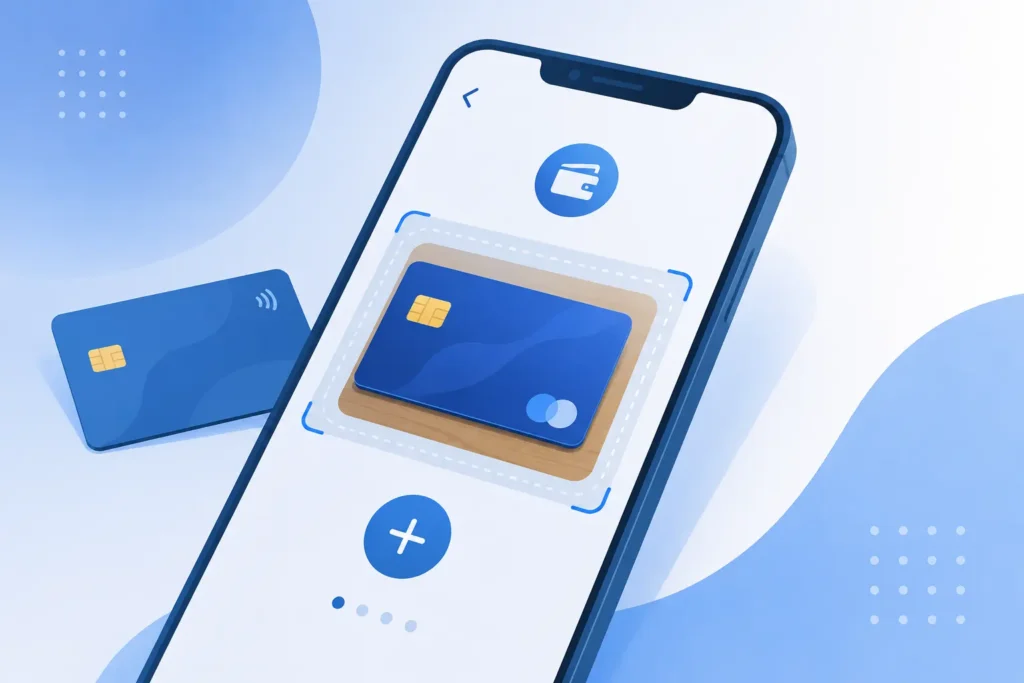
Другий спосіб передбачає використання застосунку вашого банку. Наприклад, у додатку Приват24 достатньо перейти до налаштувань картки та натиснути опцію «Додати в Google Pay» — тоді реквізити будуть передані автоматично. Перша додана картка автоматично встановлюється як основна для безконтактних розрахунків; щоб здійснити одноразову оплату іншою карткою, необхідно відкрити Гаманець і перейти до потрібної картки зі списку.
Як оплачувати телефоном у магазині
Ви можете здійснювати оплату на будь-якому терміналі, що має позначку про безконтактні розрахунки або логотип Google Pay:
- Активуйте екран вашого телефону та розблокуйте його. Відкривати застосунок Google Гаманець для цього не потрібно.
- Піднесіть задню частину телефону до платіжного термінала і затримайте на кілька секунд.
- Зачекайте появи зеленого прапорця на екрані — це свідчить про успішну передачу платіжних даних. Якщо термінал вимагатиме введення PIN-коду картки або підпису, виконайте відповідні інструкції на екрані.
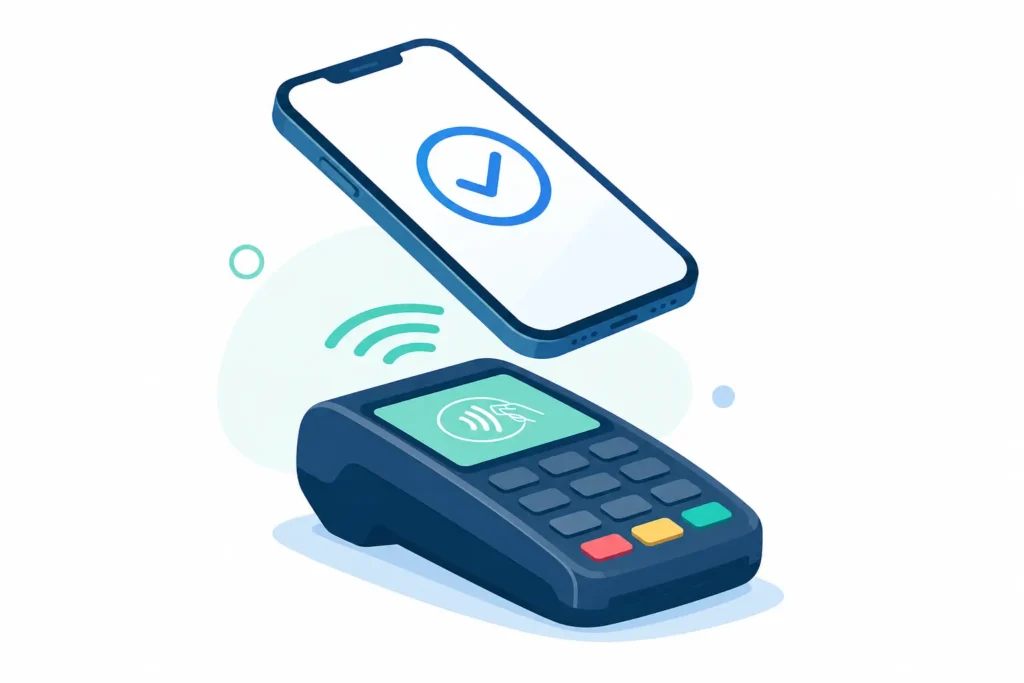
Під час проведення транзакції термінал не отримує реальних даних вашої картки. При додаванні картки в Гаманець її номер проходить процес токенізації, тобто замінюється на унікальний номер віртуального рахунку. Саме тому оплата за допомогою телефону вважається більш безпечною порівняно з використанням фізичної картки.
Як платити в застосунках та онлайн
Кнопка Google Pay часто з’являється на сторінках оплати в численних українських інтернет-магазинах, сервісах доставки та мобільних додатках. Процедура проведення платежу є досить простою:
- На етапі вибору способу оплати оберіть Google Pay замість традиційного введення даних банківської картки.
- У вікні підтвердження перевірте суму транзакції та вибрану для оплати картку.
- Підтвердіть платіж за допомогою вибраного методу розблокування вашого пристрою — це може бути відбиток пальця, розпізнавання обличчя або PIN-код.
У цьому випадку реквізити вашої картки не передаються продавцю, а також відпадає необхідність вводити їх щоразу вручну. Це робить процес швидшим та знижує ризик перехоплення конфіденційних даних через фішингові ресурси.
Оплата смартгодинником
Годинники, що працюють на базі Wear OS 2.x та новіших версій, також надають функцію безконтактної оплати. Для цього необхідно додати платіжну картку в застосунку Google Гаманець на самому годиннику. Для здійснення оплати достатньо піднести годинник до платіжного термінала. Вам не знадобиться тримати телефон поруч, оскільки платіж пройде навіть без його присутності.
Що робити, якщо оплата не проходить
Найчастіші причини, що призводять до збоїв у проведенні платежів, згідно з інформацією від Google, включають:
- Вимкнена функція NFC. Перевірте наявність цього параметра: перейдіть до «Налаштування» → «Підключені пристрої» → «Параметри підключень» → NFC.
- Заблокований екран телефону. Для успішної оплати пристрій має бути розблокований; лише увімкненого екрана недостатньо.
- Неправильне розташування антени NFC відносно зчитувача. Антена NFC може знаходитися у верхній або нижній частині корпусу пристрою. Спробуйте змінити положення телефону та утримуйте його трохи довше.
- Пристрій не відповідає вимогам безпеки. Безконтактні платежі не підтримуються на телефонах з root-доступом або з несертифікованою операційною системою.
- Заблокована платіжна картка. Якщо біля картки в Гаманці відображається відповідне повідомлення, вирішення цієї проблеми можливе лише через звернення до вашого банку.
Чи можна переказати гроші через Google Pay
Ні, така функція недоступна. В Україні Google Pay функціонує виключно як платіжний інструмент; функціонал для переказів коштів між користувачами ніколи не був реалізований. Окремий застосунок Google Pay з можливістю переказів був припинений Google у США в червні 2024 року. Повноцінна версія з функцією переказів залишається доступною лише в Індії та Сінгапурі, де вона працює на базі локальних платіжних систем UPI та PayNow.
Для здійснення переказів між людьми в Україні доступні наступні інструменти:
- Банківські застосунки. Можливість переказу коштів за номером картки або телефону через додатки Приват24, monobank, «Ощад 24/7» та інші. Транзакції всередині одного банку зазвичай виконуються миттєво.
- Сервіси card-to-card. Перекази з однієї картки на іншу між різними банками через офіційні платформи банківських установ або платіжних систем.
- Міжнародні перекази. Такі сервіси, як Wise, PayPal, або перекази на картку через міжнародні системи — вибір залежить від країни та валюти операції.
Поширені запитання про Google Pay
Чи потрібен доступ до інтернету для здійснення оплати телефоном?
Для самої транзакції через NFC підключення до інтернету не вимагається. Інтернет потрібен лише на етапі додавання платіжної картки. Однак, після декількох офлайн-платежів рекомендується підключитися до мережі, щоб оновити платіжні токени.
Чи є безпечним використання Google Pay?
Так, використання Google Pay є безпечним, і навіть більш надійним, ніж оплата пластиковою карткою. Термінал та продавець не отримують реальний номер вашої картки, а лише тимчасовий токен. Дані вашої картки надійно зашифровані, а кожна транзакція вимагає підтвердження шляхом розблокування пристрою.
Чому банківський застосунок вимагає вимкнути функцію запису екрана?
Банківські додатки автоматично блокують можливість запису та трансляції екрана під час відображення конфіденційної інформації, такої як реквізити платіжних карток або підтвердження фінансових операцій. Це виступає як захисний механізм проти шахрайства. У випадку, якщо зловмисники переконали вас встановити програму для віддаленого доступу або активувати демонстрацію екрана, вони можуть отримати доступ до ваших кодів та фінансової інформації. Якщо банківський додаток вимагає вимкнути запис екрана, перш за все, переконайтеся, що на вашому телефоні відсутні будь-які підозрілі програми для віддаленого доступу, які могли бути встановлені за чиєюсь рекомендацією.
Що робити, якщо термінал не розпізнає телефон?
Спробуйте тримати телефон ближче до термінала і трохи довше, ніж зазвичай. Також спробуйте змінити положення телефону, оскільки антена NFC може розташовуватися як у верхній, так і в нижній частині корпусу. Переконайтеся, що пристрій розблокований, а функція NFC активна. Якщо ці дії не допомогли, спробуйте відкрити застосунок Google Гаманець перед здійсненням оплати.
Яка вартість використання Google Pay?
Сам сервіс Google Pay є абсолютно безкоштовним. Google не стягує жодних комісій ні за додавання платіжних карток, ні за здійснення платежів. Умови щодо обслуговування картки визначаються вашим банком-емітентом.
Будь ласка, залиште це поле порожнім
Привіт! Раді знайомству!
Ми не надсилаємо спам! Детальнішу інформацію ви знайдете в нашій політиці конфіденційності.
Будь ласка, перевірте свою електронну скриньку або папку зі спамом для підтвердження підписки.
Категорії:Google Payінструкціяелектронний гаманецьпереказ коштівПоділитисяFacebookThreadsСкопіювати посиланняДрукуватиПопередній матеріал Як синхронізувати Android-смартфон і компʼютер MacНаступний матеріал
 Як очистити кеш і файли cookie у Firefox: інструкція для компʼютера та смартфона
Популярні
Російські хакери зламують акаунти через OAuth і привʼязку пристроїв у WhatsApp
21.08.2026
Як змінити обліковий запис Google за замовчуванням на Android
16.08.2026
Як вимкнути геолокацію на iPhone: повний контроль доступу застосунків
17.08.2026
Як очистити кеш на компʼютері з Windows 11: усі способи для ПК і ноутбука
19.08.2026
ШІ визначає місце зйомки фото у 9 випадках із 10 — і шахраї вже будують на цьому фішинг
17.08.2026 Смартфон
Як зробити скріншот на Android: усі робочі способи у 2026 році
07.08.2026 Приватність
Як увімкнути зникаючі повідомлення у WhatsApp: таймер, групи й межі приватності
27.07.2026 Кібербезпека
Як відновити пошкоджену флешку: інструкція
17.07.2026 Приватність
Як очистити зібрані про вас дані з серверів Facebook: інструкція
09.07.2026
Джерело