

Наталя ЗарудняАвторкаНаталя ЗарудняГоловний редакторГоловний редактор та засновник CyberCalm. Має понад 10 років досвіду роботи у сфері кібербезпеки та технологічної журналістики. Спеціалізується на темах захисту даних, мобільної безпеки, штучного інтелекту та соціальних мереж.Слідкуйте: 08.08.2026 Поширити 7 хв. читання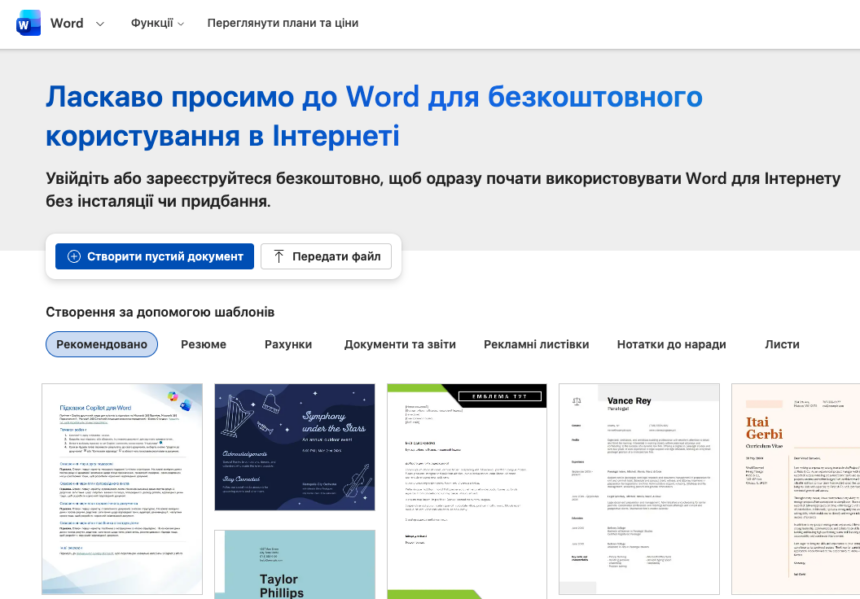
Microsoft Word залишається еталонним інструментом для роботи з документами, проте його використання не обов’язково пов’язане з витратами. Вартість підписки Microsoft 365 стартує від 2 699 ₴ на рік, а одноразова покупка Office для дому 2024 обійдеться у 4 699 ₴. Якщо такі фінансові вкладення не є для вас виправданими, нижче представлені чотири легальних шляхи використання Word безкоштовно, кожен з яких має певні обмеження.
Зміст
- Спосіб 1. Веб-версія Word — безкоштовно і без встановлення
- Спосіб 2. Мобільний додаток Word — безкоштовно на телефоні та планшеті
- Спосіб 3. LibreOffice Writer — повноцінний настільний редактор, безкоштовний і без обмежень
- Спосіб 4. Google Документи — якщо ви вже користуєтеся сервісами Google
- Порівняння: який спосіб обрати
- Якщо жоден варіант не підходить
Спосіб 1. Веб-версія Word — безкоштовно і без встановлення
Це найшвидший варіант. Word Online функціонує безпосередньо у браузері, не потребує завантаження та сумісний з будь-якою операційною системою — Windows, macOS, Linux, ChromeOS.
Як розпочати
- Зайдіть на word.cloud.microsoft у вашому браузері.
- Авторизуйтеся за допомогою облікового запису Microsoft або створіть новий — це безкоштовно.
- Натисніть «Створити порожній документ» або «Завантажити файл».
- Документ автоматично зберігатиметься в OneDrive (надається 5 ГБ безкоштовного простору).
Доступні функції
- Створення, редагування та форматування документів: шрифти, стилі, таблиці, зображення, колонтитули.
- Спільна робота в реальному часі: одночасна робота кількох користувачів над одним документом.
- Можливість відкривати та зберігати файли у форматі .docx.
- Перевірка орфографії (включаючи українську мову).
- Використання шаблонів для резюме, листів, звітів.
Обмеження
- Не підтримуються макроси та VBA-скрипти.
- Можливі відхилення у відображенні складного форматування (багатоколонкові макети, вкладені таблиці).
- Функція злиття (Mail Merge) недоступна.
- Необхідна постійна наявність інтернет-з’єднання — офлайн-доступ відсутній.
Для кого підходить: студенти, домашнє використання, створення простих робочих документів, спільна робота над текстами.
Спосіб 2. Мобільний додаток Word — безкоштовно на телефоні та планшеті
Microsoft Word для Android та iOS є безкоштовним додатком з базовим набором функцій. Створення, редагування та перегляд документів можливі без придбання підписки.
Як встановити
- Android: відкрийте Google Play → знайдіть «Microsoft Word» → натисніть «Встановити».
- iPhone/iPad: відкрийте App Store → знайдіть «Microsoft Word» → завантажте.
- Для безкоштовного використання достатньо увійти до свого облікового запису Microsoft.
Обмеження безкоштовної версії
На пристроях з діагоналлю екрана понад 10,1 дюйма (більшість планшетів) функція редагування обмежена — доступний лише перегляд. Для повноцінного редагування на великих планшетах потрібна підписка Microsoft 365.
Для кого підходить: робота з документами в дорозі, швидке редагування з мобільного пристрою, перегляд вкладень електронної пошти.
Спосіб 3. LibreOffice Writer — повноцінний настільний редактор, безкоштовний і без обмежень
Якщо вам потрібен настільний редактор, що працює офлайн і не має обмежень у безкоштовній версії, LibreOffice Writer стане чудовою альтернативою. Ця програма з відкритим кодом підтримує Windows, macOS та Linux.
Як встановити на Windows
- Відвідайте libreoffice.org.
- Натисніть «Завантажити LibreOffice» — веб-сайт автоматично запропонує версію для вашої операційної системи.
- Запустіть завантажений файл та дотримуйтесь інструкцій встановлення.
- Після інсталяції відкрийте LibreOffice Writer — він автоматично асоціюється з файлами .docx.
Як встановити на macOS
- Завантажте .dmg-файл з libreoffice.org.
- Перетягніть LibreOffice до папки «Програми» (Applications).
- Під час першого запуску macOS може відобразити попередження про завантаження програми з інтернету. Натисніть «Відкрити» або дозвольте запуск у Системні параметри → Безпека та приватність.
Сумісність із Word
LibreOffice Writer дозволяє відкривати та зберігати файли форматів .doc та .docx. Більшість документів відображаються майже ідентично оригіналу. Труднощі виникають рідко, але варто мати на увазі потенційні розбіжності:
- Шрифти: якщо документ використовує шрифт Calibri або Cambria, а ці шрифти не встановлені на вашому комп’ютері, LibreOffice замінить їх на схожий. Рішення: встановити пакет шрифтів Microsoft (для Linux — пакет ttf-mscorefonts-installer).
- Макроси: VBA-макроси з Word можуть працювати некоректно або взагалі не функціонувати. LibreOffice має власну мову макросів.
- Складне форматування: вкладені таблиці, деякі види колонтитулів та текстових полів можуть мати зсуви.
Порада: якщо вам потрібно надіслати документ користувачеві Word, збережіть файл у форматі .docx (Файл → Зберегти як → «Документ Word»), а не у рідному .odt.
Для кого підходить: для всіх, хто шукає повнофункціональний настільний редактор без обмежень та платні. Особливо зручний для користувачів Linux та власників старих ПК.
Спосіб 4. Google Документи — якщо ви вже в екосистемі Google
Google Документи (Google Docs) — це безкоштовний хмарний редактор, який може безпосередньо відкривати та редагувати файли .docx. Він працює в браузері та зберігає файли в Google Drive (надається 15 ГБ безкоштовного простору).
- Як відкрити файл Word: завантажте .docx у Google Drive, а потім відкрийте його — файл автоматично конвертується для редагування.
- Як зберегти назад у форматі Word: Файл → Завантажити → Microsoft Word (.docx).
Google Docs чудово підходить для спільної роботи, проте його можливості форматування відрізняються від Word сильніше, ніж у LibreOffice. Якщо критично важлива абсолютна відповідність формату .docx, LibreOffice буде кращим вибором.
Для користувачів Mac: якщо ви користуєтеся пристроями Apple, варто звернути увагу також на Pages — безкоштовний додаток від Apple, який відкриває .docx і входить до стандартного комплекту macOS та iOS.
Порівняння: який спосіб обрати
| Word Online | Мобільний | LibreOffice | Google Docs | |
| Потрібен інтернет | Так | Ні* | Ні | Так |
| Встановлення | Ні | Так | Так | Ні |
| Формат .docx | ✓ | ✓ | ✓ | ✓** |
| Макроси VBA | ✗ | ✗ | Частково | ✗ |
| Спільна робота | ✓ | ✓ | ✗ | ✓ |
| Офлайн-робота | ✗ | ✓ | ✓ | ✗ |
| Вартість | 0 ₴ | 0 ₴ | 0 ₴ | 0 ₴ |
* Після завантаження файлу для редагування інтернет не потрібен.
** Конвертація може спричинити зміни у форматуванні.
Якщо жоден варіант не підходить
Потрібен виключно настільний Word з повним функціоналом
Якщо ваша робота вимагає використання макросів, складних шаблонів з полями або бездоганної сумісності з корпоративними документами, безкоштовні версії не зможуть повноцінно замінити Word. У такому випадку розгляньте наступні варіанти:
- Підписка Microsoft 365 Персональний — 269 ₴/місяць. Включає Word, Excel, PowerPoint, 1 ТБ сховища OneDrive. Можливість скасування підписки у будь-який час.
- Одноразова покупка Office для дому 2024 — 4 699 ₴ (одноразова оплата, без подальших оновлень).
- Для студентів та викладачів: численні українські університети мають угоди з Microsoft, що забезпечують безкоштовний доступ до Microsoft 365. Зверніться до IT-відділу вашого навчального закладу.
Документ .docx відкривається з помилками
Якщо файл .docx некоректно відображається в безкоштовному редакторі, спробуйте наступне:
- Відкрити у Word Online — веб-версія забезпечує найбільш точне відтворення форматування Microsoft.
- Встановити шрифти Microsoft — найчастіше проблеми з візуальним відображенням пов’язані саме зі шрифтами, а не з самим редактором.
- Зберегти у форматі PDF — якщо документ призначений виключно для перегляду (наприклад, резюме для потенційного роботодавця), збережіть його як PDF. Цей формат гарантує однакове відображення на всіх пристроях.
Потрібно встановити Word на ноутбук без доступу до інтернету
LibreOffice Writer єдиний повністю безкоштовний варіант, що забезпечує роботу в режимі офлайн. Завантажте інсталятор з libreoffice.org на комп’ютер з доступом до мережі, перенесіть його на USB-накопичувач, а потім встановіть на потрібному ноутбуці.
Шукаєте безкоштовні альтернативи не тільки Word, а й усьому пакету Office?
Ознайомтеся з оглядом семи альтернатив для повної заміни Microsoft Office → «7 безкоштовних альтернатив Microsoft Office»
Будь ласка, залиште це поле порожнім
Привіт!
Раді знайомству!
Ми не надсилаємо спам! Для отримання детальнішої інформації ознайомтеся з нашою політикою конфіденційності.
Перевірте свій поштовий ящик або папку зі спамом, щоб підтвердити підписку.
Теги:LibreOfficeMicrosoftMicrosoft 365Microsoft OfficeMicrosoft WordКомп’ютери Поділитися Facebook Threads Копіювати посилання Друк Попередній матеріал  Штучний інтелект уперше спроєктував повні геноми вірусів — 16 із них виявилися життєздатними Наступний матеріал
  Шпигунське ПЗ: що це таке, які види існують і як воно потрапляє на телефон
Популярні
Apple закрила майже 30 вразливостей в iOS 26.6.1 та macOS Tahoe 26.6.2 — третє оновлення безпеки за три тижні
18.08.2026 
Як підписати PDF на смартфоні: інструкція для iPhone та Android
14.08.2026 
Як вимкнути геолокацію на iPhone: повний контроль доступу застосунків
17.08.2026 
Комбінації клавіш у Windows 11: повний довідник
18.08.2026 
Як змінити обліковий запис Google за замовчуванням на Android
16.08.2026
Рекомендовано
 Комп’ютер
Як очистити кеш на компʼютері з Windows 11: усі способи для ПК і ноутбука
19.08.2026  Новини
Серпневий Patch Tuesday: Microsoft закрила 421 вразливість, зокрема 0-day для атак Lazarus
12.08.2026  Комп’ютер
Як знайти й відкрити будь-який файл через командний рядок: cmd, PowerShell і Термінал Windows
03.08.2026  Кібербезпека
Чи потрібен антивірус, якщо є Microsoft Defender?
31.07.2026
Джерело